Guide de démarrage : mappage de plans 2D à des maquettes 3D
Contexte
L’outil Modèle de Procore BIM comble le fossé entre la coordination 3D complexe et l’exécution pratique sur le chantier. Alors que les maquettes 3D fournissent une vue complète des exigences spatiales d’un projet, les équipes de chantier s’appuient souvent sur des plans 2D familiers pour une navigation, une mise en page et une installation précises.
En mappant des plans 2D directement sur une maquette 3D, les équipes de conception et de construction virtuelles (VDC) créent une expérience « le meilleur des deux mondes ». Cette intégration permet aux utilisateurs de l’application Procore Mobile de visualiser leur temps réel lieu sur un plan de étage 2D tout en voyant simultanément la 3D correspondante éléments qui les entourent. Ce processus, souvent appelé cartographie 2D, garantit que les maquettes coordonnées ne sont pas seulement des actifs de bureau, mais sont des outils fonctionnels pour le contrôle qualité et la vérification du site.
Pourquoi utiliser des vues 2D ?
Navigation améliorée : Les équipes de chantier peuvent accéder à des pièces ou à des niveaux spécifiques en les sélectionnant sur une feuille 2D, ce qui oriente automatiquement la caméra 3D vers ce lieu.
Précision et contexte : L’alignement des plans 2D avec la géométrie 3D garantit que la conception « papier » correspond à la construction « numérique » coordonnée, ce qui réduit le risque d’erreurs d’installation.
Orientation sur place : Lorsqu’ils sont combinés avec les quadrillages exportés de Revit®, les utilisateurs mobiles ont une idée claire de leurs coordonnées physiques par rapport aux lignes du quadrillage structurel du bâtiment.
Continuité du flux de travail : ce guide décrit la transition d’un environnement de coordination Navisworks® à un outil de chantier prêt à l’emploi, garantissant que le travail du responsable BIM est accessible à l’ensemble de l’équipe de projet.
Éléments à prendre en compte
Prérequis:
Procore: l’outil Maquettes doit être actif sur le projet.
Mobile : installez ou mettez à jour l’application Procore Mobile (iOS) sur votre mobile appareil. Vous pouvez le télécharger sur l’App Store d’Apple.
Windows® Bureau : voir Quels sont le matériel et les solution cahier des charges pour afficher les maquettes ?
solution:
Nécessite une version prise en charge d’Autodesk® Navisworks® (Gérer ou Simuler) ou de Revit®.
Nécessite que vous téléchargiez et installiez le Procore BIM Plug-in.
Informations complémentaires:
Un (1) seul ensemble de quadrillage peut être exporté par maquette publié.
L’icône affichage 2D dans le mobile visionneuse ne s’affiche PAS si aucun quadrillages n’est associée à la maquette. S’il y a des quadrillages, l’option de vue 2D s’affiche lorsque l’objet mur est sélectionné dans l’outil Maquettes.
Le quadrillage peut être activé ou désactivé par les administrateurs d’outils dans la superficie Paramètres du mobile visionneuse. Voir Paramètres : Maquettes (iOS).
Escalier
À l’aide de , Procore BIM Plugin vous pouvez transférer vos maquettes de votre environnement de bureau vers Procore pour que votre équipe de chantier les visualise. Cela garantit que la géométrie 3D complexe est accessible sur l’application Procore Mobile et alignée sur les plans 2D et les quadrillages structurels correspondants.
Publier des Maquettes Navisworks® sur Procore à l’aide de l’Procore BIM Plug-in
La première étape consiste à publier votre nouvelle Autodesk® Navisworks® maquette (ou à publier une nouvelle version d’une maquette) sur Procore, à configurer les points de vue de navigation et à cartographier les points de référence afin de créer une source de vérité unifiée et mobile pour votre équipe de projet. Pour obtenir le tutoriel complet, voir Publier des Maquettes Navisworks® sur Procore à l’aide de l’Procore BIM Plug-in.
Pour savoir comment procéder, cliquez sur Afficher /Masquer les étapes
Configurer les informations et les préférences de la maquette
Ouvrez votre maquette dans Navisworks®.
Cliquez sur l’onglet Procore pour utiliser le plug-in Procore BIM.
Cliquez sur Publier pour ouvrir la fenêtre Maquettes.
Dans la fenêtre Maquettes, choisissez une option :
Pour publier un nouveau maquette: cliquez sur Nouveau maquette.
Publier une nouvelle version d’un maquette existant : Passez la souris sur le maquette dans la liste et cliquez sur Publier la version.
Entrez les informations sur le modèle comme suit :
Pour un nouveau modèle : Entrez le nom du modèle.
Pour un maquette existant: conservez le nom existant.
Sélectionnez le statut du maquette dans la liste :
Coordination: À titre indicatif uniquement. Non approuvé pour la construction.
Construction: Entièrement coordonné et approuvé pour l’installation et l’aménagement sur le terrain.
Conforme à l’exécution: mis à jour pour refléter les conditions finales vérifiées sur le chantier.
Cochez la case Révisions automatiques pour publier automatiquement une nouvelle révision lorsqu’une nouvelle version est mise à jour.
Définissez votre mapping 2D :
Mapper les plans: cliquez sur Suivant. Il s’agit d’une étape obligatoire.
Publier: cliquez sur Enregistrer les modifications.
Configurer les vues et les points de vue de la maquette
Définissez le point de vue de la page d’accueil. Il s’agit de la vue de départ et de l’image miniature par défaut du modèle. Pour de meilleurs résultats et une navigation facile, choisissez une vue d’ensemble claire et générale du projet.
Définissez le point de vue initial :
Dans le visualiseur, naviguez dans le maquette jusqu’à la position de départ souhaitée.
Cliquez sur Ajouter.
Cliquez sur Enregistrer pour confirmer.
Optionnel: Mettre à jour un point de vue existant :
Naviguez dans le maquette jusqu’à la nouvelle position.
Cliquez sur Modifier.
Cliquez sur Enregistrer pour appliquer les modifications.
Optionnel: Ajoutez ou supprimez des vues enregistrées dans Navisworks® pour les rendre disponibles dans Procore :
Ajouter une vue enregistrée :
Cliquez sur Ajouter.
Cochez la case à côté de chaque vue que vous souhaitez charger.
Cliquez sur Ajouter pour confirmer vos sélections.
Optionnel: Supprimer une vue enregistrée :
Cliquez sur l’icône supprimer (x) à côté du point de vue.
Ajouter et aligner des plans 2D
Ajouter une feuille 2D :
Sur l’écran Mapper des plans à la maquette , effectuez une sélection dans le menu déroulant pour chacun des champs obligatoires suivants :
Niveau. Sélectionnez un niveau d’emplacement dans le menu déroulant.
Zone de dessin. Sélectionnez une zone de plan dans le menu déroulant.
Dessins. Sélectionnez le(s) plan(s) approprié(s).
Cliquez sur Suivant.
Mapper la feuille 2D sur le modèle à aligner aligne le plan 2D avec le modèle 3D avec des points de référence.
Sélectionnez les points de référence sur le modèle 3D :
Cliquez sur Map Model (Modèle cartographique ) pour commencer.
Sélectionnez deux points de référence sur le modèle 3D. Les points seront étiquetés « A » et « B ».
Pour effacer les points sélectionnés, cliquez sur Réinitialiser tout.
Lorsque vous êtes satisfait des points, cliquez sur Enregistrer.
Sélectionnez les points correspondants sur le(s) dessin(s) 2D :
Cliquez sur Mapper les plans pour commencer à sélectionner des points sur le(s) plan(s).
Sélectionnez les deux mêmes points de référence sur le plan 2D qui correspondent aux points « A » et « B » du modèle.
Le reste des plans sélectionnés sera automatiquement mappé
Note: Les points de référence sont enregistrés automatiquement, mais la révision du plan fait passer la coche en bleu.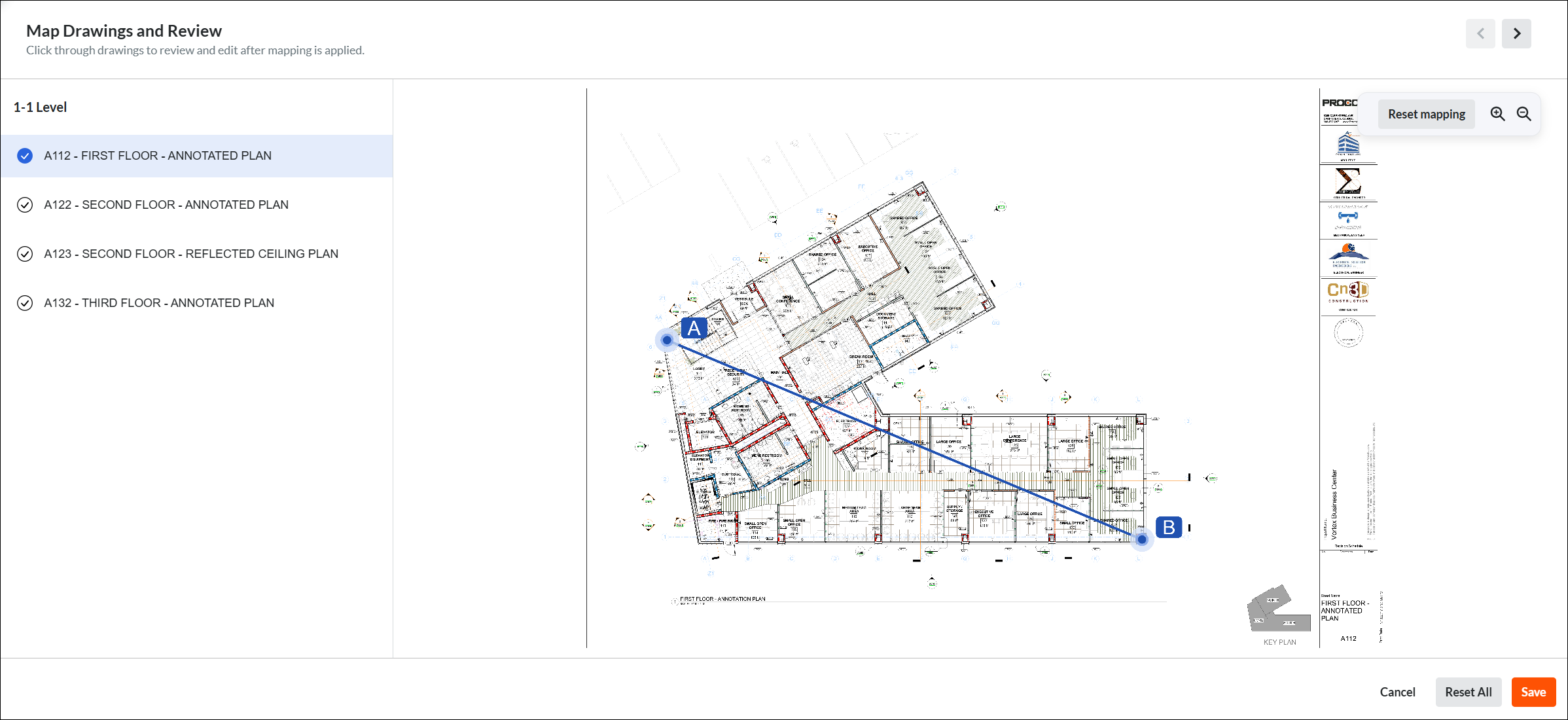
Pour effacer les points sélectionnés, cliquez sur Réinitialiser tout.
Pour effacer les points sélectionnés sur un plan, sélectionnez le plan et cliquez sur Réinitialiser le mappage.
Cliquez sur Enregistrer pour confirmer les points.
Cliquez sur Mappage terminé lorsque vous avez terminé.
Cliquez sur Enregistrer les modifications.

Sélectionner la méthode de traitement et publier
Avant de cliquer sur Publier, choisissez comment vous souhaitez que Procore traite les données de votre maquette
Utilisez des zones de coupe, pas des plans: pour publier des superficies ou des vues spécifiques, assurez-vous d’ajouter une zone de coupe dans Navisworks® avant de publier. Les plans de section ne sont pas pris en charge et ne seront pas publiés dans Procore.
Caractéristique | Publication dans le cloud (recommandé) | Édition locale |
|---|---|---|
Critères de sélection | Décochez la case Publier localement | Cochez la case à cocher Publier localement |
Vitesse | Plus rapide. Les serveurs de Procore s’occupent du gros du travail. | Plus lent. Utilise le processeur/la RAM de votre ordinateur |
Multitâche | Élevé. Continuez à travailler dans Navisworks® ou d’autres applications. | Faible. Les performances de votre ordinateur peuvent être affectées. |
Idéal pour | Fichiers NWD/NWF standard et mises à jour de projets volumineux | Dépannage lors de la publication de fichiers « verrouillés ». |
Exporter des quadrillages à partir d’Autodesk® Revit®
Une fois que vous avez publié votre maquette, vous pouvez utiliser l’pour Procore BIM Plugin exporter les quadrillages à partir d’Autodesk® Revit®. Pour le didacticiel complet, voir Exporter des quadrillages d’Autodesk® Revit® vers une maquette dans Procore.
Pour savoir comment procéder, cliquez sur Afficher /Masquer les étapes
L’API Navisworks® ne peut pas publier de lignes de quadrillage dans Procore. Pour résoudre ce problème, utilisez plutôt les Procore BIM Plug-in pour les exporter à partir de Revit®. Un membre de l’équipe doit ensuite vérifier que les coordonnées sont alignées. Les équipes sur le chantier s’appuient sur ces lignes de quadrillage précises pour une installation précise.
Ouvrez la maquette Revit® contenant la ligne de quadrillage que vous souhaitez exporter. En règle générale, il s’agit d’une maquette architectural ou structurel .
Dans Revit®, cliquez sur l’onglet Procore pour utiliser le Procore BIM Plug-in.
Dans le ruban, cliquez sur Exporter les quadrillages.
Sur la page Exporter les quadrillages :
Vérifiez que l’entreprise et le projet Procore sont corrects.
Sous Système de coordonnées, sélectionnez Interne ou Partagé.
À noterPour éviter tout désalignement dans la vue 2D, le système de coordonnées sélectionné dans le Procore BIM Plug-in lors de l’exportation doit correspondre au système de coordonnées utilisé lors de la publication de l’maquette 3D sur Procore. Voir Pourquoi mes quadrillages ne sont-elles pas alignées dans l’outil Maquettes ?

Sous Exporter vers :
Trouvez le nom de maquettecorrect.
Cliquez sur Ajouter des quadrillages.
Une fois réussi, une coche et un message Ajouté apparaissent à l’endroit où le bouton apparaissait auparavant.
Où pouvez-vous afficher vos quadrillages exportés ? Les quadrillages exportés aident les visionneuses à s’orienter sur le site, de sorte qu’elles ne sont visibles que dans l’application Procore pour Mobile. Les quadrillages n’apparaissent pas dans l’application Web Procore.
Pour confirmer que les quadrillages ont bien été exportés :
Ouvrez l’application Procore pour Mobile.
Accédez à l’outil Maquettes.
Localisez la carte de la maquette. Une icône de quadrillage apparaît dans le coin inférieur gauche de la carte, indiquant que des quadrillages sont disponibles pour la maquette.