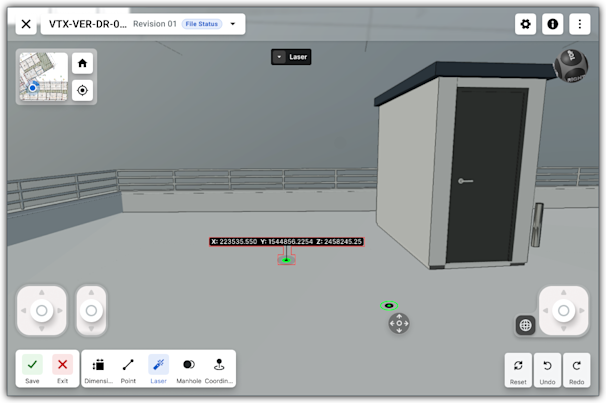
Obtenir les coordonnées précises d'un point (X, Y, Z) avec l'outil Coordonnées

Gestionnaire de maquettes Procore - Accès à la version bêta et commentaires

L’outil est exclusivement disponible pour les participants inscrits à la Gestionnaire de maquettes (bêta) version bêta. Il n’est pas disponible via Procore Explore. Pour en savoir plus, consultez le Guide du participant à la version bêta.
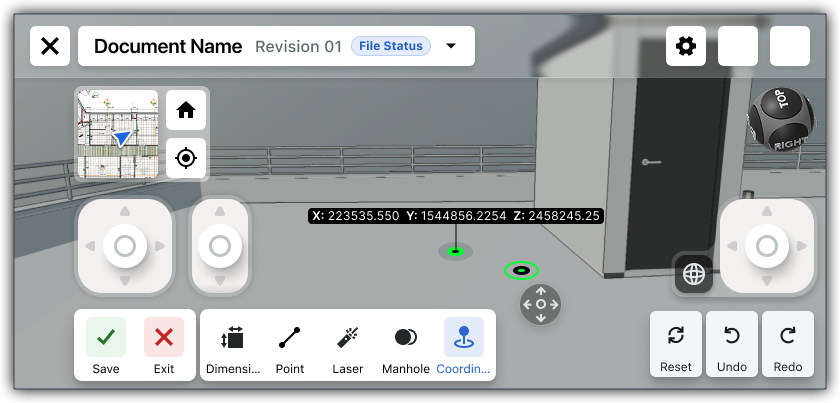
Utilisez l’outil Coordonnées pour identifier le lieu spatial exact des éléments dans un maquette 3D. En plaçant des étiquettes de coordonnées sur différentes lignes, arêtes ou surfaces, vous pouvez garantir des niveaux élevés de précision pour les tâches de mise en page et d’installation.

Éléments à prendre en compte

  • Autorisations utilisateur requises

  • Informations complémentaires:

    • Les étiquettes de coordonnées s’accrochent aux lignes, aux arêtes, aux points et aux surfaces de la maquette.

    • Le placement d’une étiquette de coordonnées affiche ses valeurs X, Y et Z.

    • Modifiez le système de mesure en cliquant sur Paramètres.

    • Pour savoir comment travailler en mode outil, voir Gérer les modes d’outil dans la visionneuse.

    • Une fois enregistrées, les étiquettes de coordonnées sont fixes et ne peuvent pas être modifiées.

Conditions préalables

Escalier

  1. Lancez l’application Procore Mobile sur votre appareil.

  2. Accédez au projet Procore souhaité.

  3. Appuyez sur l’outil Gestionnaire de maquettes .

  4. Ouvrez une vue de maquette ou de projet.

  5. Cliquez sur Mesures .

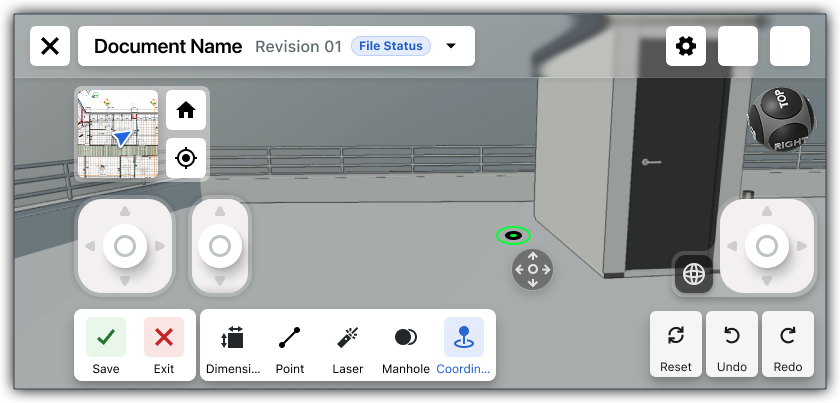
  6. Cliquez sur Coordonnées pour activer le mode. This image shows the initial state of the Coordinates tool in the Next Gen Viewer of the Model Manager tool.

    Conseil : Gestion des modifications

    Besoin d’enregistrer votre progression ou de quitter sans sauvegarder ? Pour savoir comment procéder, voir Comment savoir quel outil est actif dans la barre d’outils droite du Gestionnaire de maquettes ?

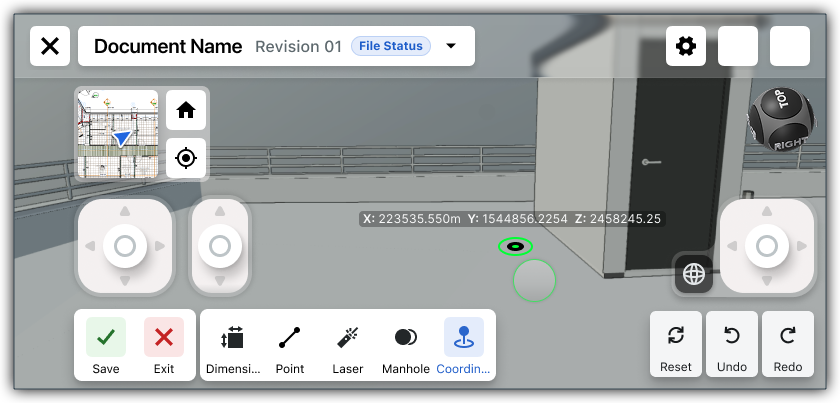
  7. Appuyez sur une ligne, une arête ou une surface dans le maquette 3D et faites-la glisser pour créer une coordonnée. This image shows how to drag the cursor to create a new coordinate with the Coordinates tool in the Next Gen Viewer of the Model Manager tool.

  8. Levez votre doigt pour créer la coordonnée. This image shows a newly place coordinate in the Next Gen Viewer of the Model Manager. It was created with the Coordinates tool.

  9. Facultatif. Options supplémentaires :

    • Déplacer les coordonnées. Appuyez sans relâcher et faites glisser vers un autre endroit. This image shows a coordinate being moved with the Coordinates tool in the Next Gen Viewer of the Model Manager

    • Supprimer les coordonnées. Passez la souris sur l’étiquette des coordonnées et appuyez à This image shows the Exit Mode icon in the Right Toolbar of the Viewer in the Model Manager tool. côté des coordonnées.

  10. Lorsque vous avez terminé, appuyez sur This shows the Save and Exit button in the right toolbar in the viewer in the Model Manager tool Enregistrer.


Windows est une marque déposée de Microsoft Corporation aux États-Unis et dans d’autres pays. Google Chrome, Android et Google Play sont des marques commerciales de Google LLC. iPhone, iPad et App Store sont des marques commerciales ou des marques de service d’Apple Inc., déposées aux États-Unis et dans d’autres pays et régions. iOS est une marque commerciale ou une marque déposée de Cisco aux États-Unis et dans d’autres pays et est utilisée sous licence par Apple Inc. Autodesk, AutoCAD, Civil 3D, Navisworks et Revit sont des marques déposées ou des marques commerciales d’Autodesk, Inc. et/ou de ses filiales et/ou sociétés affiliées aux États-Unis et dans d’autres pays. Toutes les autres marques de commerce sont la propriété de leurs propriétaires respectifs.