Ajouter des lieux à la carte (bêta)
Contexte
L’outil Lieux (bêta) est disponible sur Procore Explore. Les fonctionnalités et la documentation de cet outil sont susceptibles d’être modifiées sans avis au cours du développement.
Pour accéder à la version bêta et nous faire part de vos commentaires Afficher/Masquer les détails
Comment y accéder :
Rejoignez le programme bêta Lieux en ligne à l’aide de Procore Explore.
Assurez-vous que le nouvel outil Lieux (bêta) est actif sur votre projet.
Assurez-vous de disposer des autorisations utilisateur requises. Pour en savoir plus, consultez autorisations.
Accédez à l’outil Lieux de votre projet.
Remarque: vous pouvez basculer entre le nouvel outil Lieux (Web) et l’ancienne page Lieux. Cliquez sur l’icône points de suspension verticaux située dans le coin supérieur droit du nouvel outil Lieux et sélectionnez l’option Gérer les lieux (hérité). La page Lieux hérités apparaît dans un nouvel onglet.
Comment faire part de vos commentaires pendant la version bêta : Cliquez sur l’icône points de
suspension verticaux située dans le coin supérieur droit du nouvel outil Lieux et sélectionnez l’option Partager des commentaires . Utilisez cette option pour signaler des bogues ou suggérer des améliorations. Vos commentaires sont essentiels au développement final de cet outil.Assistance: pour signaler un problème, contactez votre point de contact Procore, votre responsable du programme bêta ou envoyez un ticket au support client Procore.
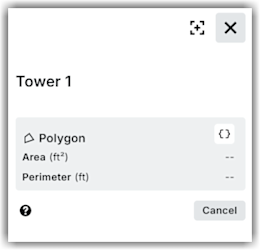
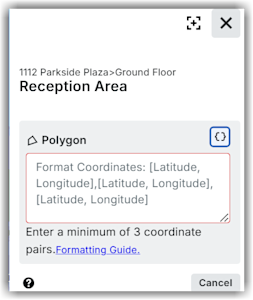
Vous pouvez définir des zones géographiques spécifiques pour votre projet et les ajouter à la carte en tant que lieux ou sous-lieux. Vous pouvez utiliser des formes physiques, telles qu’un point, un chemin ou un polygone, et les assigner aux lieux ou sous-lieux de la carte. Cela vous aidera à identifier facilement un lieu cartographié sur la carte et à afficher les détails de sa superficie et de son périmètre.
Consultez le Guide de mise en forme GeoJSON pour les lieux pour obtenir des informations détaillées sur la façon de définir des zones à l’aide de coordonnées et de formes physiques.
 , sélectionnez Non mappé dans le menu déroulant sur le côté gauche de la page Lieux.
 ligne correspondante sous la colonne Actions.