Mettre à jour le Planning des coûts d’un sous-traitant en tant que contact de facturation à partir de l’outil Facturation

Vous utilisez la terminologie du maître d’ouvrage ou de l’entrepreneur spécialisé ?

Procore peut être configuré pour utiliser une terminologie spécifique aux entreprises générales, aux maîtres d’ouvrage ou aux entreprises spécialisées. Découvrez comment appliquer les options du dictionnaire.
  • Pour connaître les différences : Afficher/Masquer

    • Ce tableau montre les différences dans les noms d’outils (en gras) et les termes entre les dictionnaires de points de vue pour Finances du projet.

      Entrepreneurs généraux
      Anglais (États-Unis) - Par défaut

      Propriétaire
      Anglais (Terminologie du propriétaire V2)

      Entrepreneurs spécialisés
      Anglais (terminologie des entrepreneurs spécialisés)

      Facturation

      Facturation

      Facturations proportionnelles

      Propriétaire

      Financement

      Propriétaire

      Maître d’ouvrage/Client

      Maître d’ouvrage/Client

      CG/client

      Ordre de service au contrat général

      Ordre de service de financement

      Ordre de service du contrat client

      Contrats principaux

      Financement

      Contrats clients

      Revenu

      Financement

      Revenu

      Sous-traiter

      Contrat

      Sous-traiter

      Sous-traitant

      Entrepreneur

      Sous-traitant

      Ventilation des coûts du sous-traitant (VDCS)

      Ventilation des coûts de l’entrepreneur (VDCST)

      Ventilation des coûts du sous-traitant (VDCS)

      À propos de ces dictionnaires
      • Paramètre par défaut : le dictionnaire « Sous-traitant général » est activé par défaut pour tous les comptes.

      • Disponibilité : Ces dictionnaires alternatifs en italique ne sont disponibles qu’en anglais américain.

      Comment changer de dictionnaire

      Pour remplacer la terminologie de votre entreprise par le dictionnaire du maître d’ouvrage ou du sous-traitant spécialisé, contactez le de votre entreprise . Ils travailleront avec votre point de contact Procore pour effectuer le changement.

Contexte

Si vous êtes un contact de facturation et que vous avez été invité à fournir une ventilation détaillée de votre ventilation des coûts sur un engagement, vous recevrez un e-mail de Procore avec la ligne d’objet : « [Nom d’utilisateur Procore] vous invite à décomposer votre ventilation des coûts pour cet engagement. » Une Sous-traitant Ventilation des coûts ( Sous-traitant DDC ) fournit aux entrepreneurs en aval un moyen de fournir une ventilation détaillée de postes spécifiques sur l’ventilation des coûts général du contrat.

Exemple

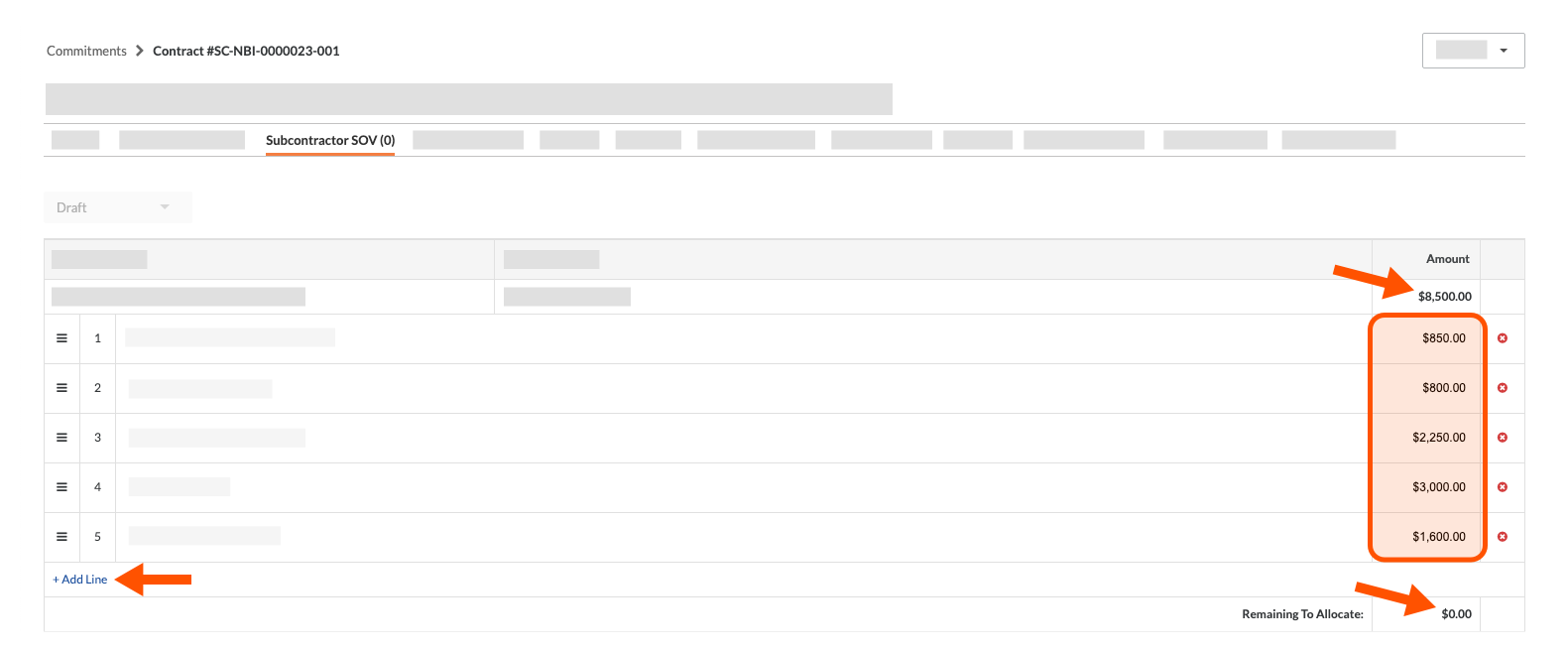
Supposons que la « ventilation des coûts » générale d’un contrat de sous-traitance comprenne un poste de 8 500,00 $ et que la partie en amont du contrat vous ait invité, en tant que contact de facturation, à fournir une ventilation plus détaillée, afin de montrer plus en détail comment vous allouez ces 8 500,00 $. Vous trouverez ci-dessous un exemple de « Sous-traitant VDC » terminé. Dans cet exemple, le contact de facturation a réussi à ajouter cinq (5) postes distincts à « Sous-traitant VDC ». Vous savez que vous avez mis à jour avec succès le « Sous-traitant VDC » lorsque la somme de vos nouveaux postes est égale à 8500,00 $ et que la valeur du champ « Restant à allouer » est de 0,00 $.

Sub Sov Remaining To Allocate

Éléments à prendre en compte

  • Autorisations utilisateur requises :

  • Informations complémentaires :

    • Le planning des coûts du sous-traitant doit être au statut « Ébauche » ou « Réviser et soumettre à nouveau ».

    • Le planning des coûts du sous-traitant doit être « approuvée » avant que les utilisateurs puissent créer des factures de sous-traitant pour l’engagement.

  • Pour les entreprises utilisant l’outil Icon Erp Synced Legacy Intégrations ERP : Afficher/Masquer

Conditions préalables

Escalier

Accédez à la ventilation des coûts du sous-traitant à partir de l’outil Facturation

 Pointe

Avez-vous reçu un e-mail vous invitant à fournir une ventilation de votre ventilation des coûts sur un engagement ? Si vous êtes un contact de facturation pour « l’Entreprise sous-traitante » dans le cadre d’un contrat d’engagement, l’entreprise pour laquelle vous effectuez des travaux peut vous inviter à fournir une ventilation détaillée des ventilation des coûts d’un contrat d’engagement. Pour répondre à cet e-mail au lieu de suivre les étapes ci-dessous, voir Comment soumettre une ventilation des coûts du sous-traitant pour un engagement Procore ?

  1. Accédez à l’outil Facturation du projet.

  2. Cliquez sur l’onglet Sous-traitant .

  3. Dans le tableau, recherchez la facture associée à l’engagement.

  4. Cliquez sur le lien Contrat pour l’ouvrir.

Mettre à jour le Planning des valeurs du sous-traitant

Si vous êtes un administrateur des factures (ou un contact de facturation qui a été invité à mettre à jour un Sous-traitant VDC ), vous pouvez effectuer ces étapes sur le l’engagement.

  1. Cliquez sur l’onglet Sous-traitant VDC.

     Remarque

    Si vous ne voyez PAS d’onglet « Sous-traitant VDC » dans le contrat engagement, un utilisateur avec des autorisations de niveau Admin sur le L’outil Engagements doit l’activer. Voir Ajouter un Sous-traitant VDC à un Engagement et Activer ou désactiver l’onglet Sous-traitant VDC dans l’outil Engagements.

  2. Cliquez sur Modifier.

  3. Dans l’onglet Sous-traitant VDC, saisissez une ventilation détaillée des postes comme suit :
    Sub Sov Remaining To Allocate

    • Cliquez sur le lien +Ajouter un élément de poste.

    • Dans la zone Description , ajoutez une description détaillée du travail à effectuer.

    • Dans la zone Montant , ajoutez le montant spécifique pour ce travail.

    • Continuez cette étape jusqu’à ce que le montant « Restant à allouer » pour ce code budgétaire et cette description soit de 0,00 $.

  4. Lorsque vous avez alloué tous les montants dans l’onglet Sous-traitant VDC, cliquez sur le bouton Soumettre.

     Remarques
    • Le bouton Soumettre est grisé et indisponible jusqu’à ce que les champs Restant à allouer dans le Sous-traitant VDC affichent tous 0,00 $.

    • Après avoir cliqué sur le bouton, Procore remplace le statut du Sous-traitant VDC par En cours de révision.

    • Vous ne serez PAS en mesure de modifier votre soumission à moins que le administrateur des factures ne change le statut de l’Sous-traitant VDC en Réviser et soumettre à nouveau.

Voir aussi

Chargement des articles connexes...