Accepter ou rejeter un projet pour exportation vers QuickBooks® Bureau
Arrière-plan
Une fois que vous avez envoyé un projet à l’outil Intégrations ERP, un approbateur de comptabilité doit l’accepter avant de pouvoir l’exporter vers votre système comptable.
Éléments à prendre en compte
Obligatoire Utilisateur Autorisations dans l’outil Intégrations ERP du entreprise.
Informations complémentaires :
Si le projet n’apparaît pas dans l’onglet Prêt à exporter , consultez Pourquoi mon projet Procore est-il absent de l’outil Intégrations ERP ?
Cliquez sur le lien dans le champ Nom du projet pour afficher les détails du projet. Vous devez avoir l’autorisation d’accéder au projet pour utiliser ce lien.
Conditions préalables
Lors de la création d’un projet, sélectionnez ERP-sync ce projet dans la section 'Intégrations ERP' pour permettre au projet de se synchroniser avec votre système comptable.
Assignez des types de coût par défaut aux codes de coût standard ERP.
Envoyer un projet Procore à l’ERP pour acceptation comptable.
Escalier
Accédez à l’outil Intégrations ERP de l’entreprise.
Cliquez sur l’onglet Projets .
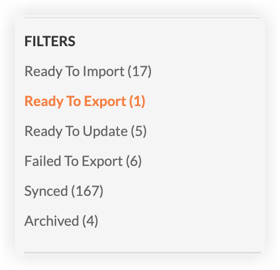
Sous Filtres, cliquez sur Prêt à exporter.
Continuez avec l’une des opérations suivantes :

Accepter le projet
Passez en revue les informations sur le projet dans l’onglet Projets .
Cliquez sur Accepter.
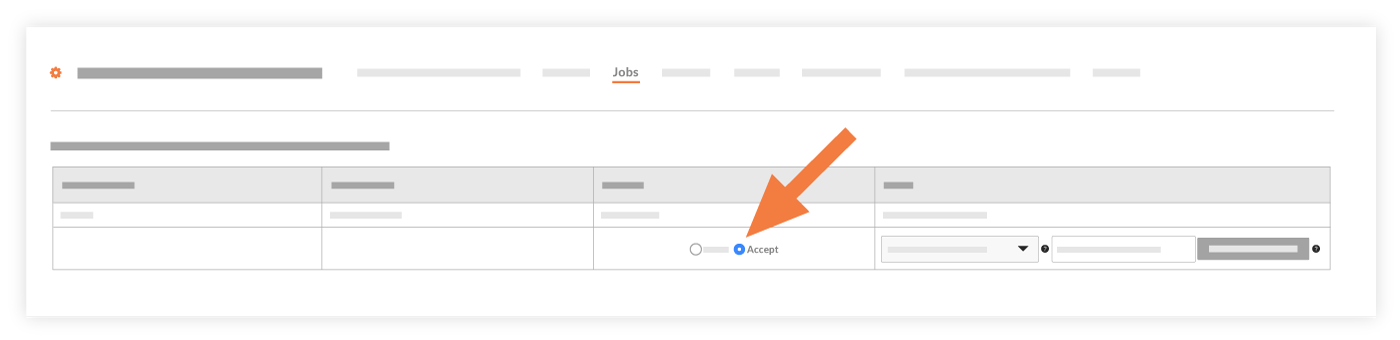
Dans la colonne Statut, sélectionnez le QuickBooks® pour ordinateur de bureau client dans le menu déroulant lié à ce projet.

Cliquez sur Exporter vers Quickbooks.
Si le processus d’exportation réussit, le système déplace le(s) projet(s) vers la liste « Projets synchronisés ». Pour afficher cette liste, cliquez sur Synchronisé dans le menu « Filtres ».
En cas d’échec de l’exportation, un message d’erreur s’affiche et le système déplace le projet vers la liste Échec de l’exportation . Pour afficher cette liste, cliquez sur Échec de l’exportation dans le menu « Filtres ».


Rejeter le projet
Passez en revue les informations sur le projet dans l’onglet Projets .
Choisissez Rejeter.
Saisissez un bref commentaire pour expliquer pourquoi le projet a été rejeté dans le chantier Saisir un commentaire (facultatif).
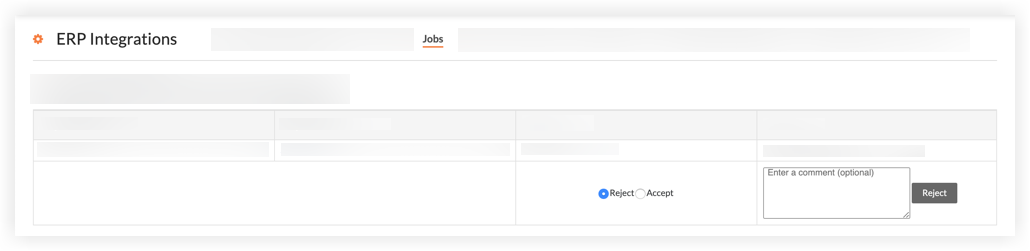
Cliquez sur Rejeter.
Le système envoie un e-mail de « notification de rejet de projet ERP » au créateur du projet et aux approbateurs de comptabilité du projet.
Procore supprime le projet de la liste Prêt à exporter et le rend modifiable dans l’outil Admin du projet. L’utilisateur peut alors corriger le projet et le renvoyer à l’outil Intégrations ERP pour approbation.

Voir aussi
Chargement des articles connexes...