Accepter ou rejeter un projet pour l’exportation vers le système ERP

ERP DOCUMENTATION

Chaque intégration ERP développée par Procore offre son propre ensemble de fonctionnalités uniques. Votre intégration peut ne pas prendre en charge l’action décrite sur cette page.

Pour en savoir plus sur votre intégration et ses fonctionnalités prises en charge, voir Quelles intégrations ERP sont prises en charge par Procore ?
Arrière-plan

Une fois que vous avez envoyé un projet à l’outil Intégrations ERP, un approbateur de comptabilité doit l’accepter avant de pouvoir l’exporter vers votre système comptable.

Éléments à prendre en compte

  • Requis Utilisateur autorisations:

Conditions préalables

Escalier

  1. Accédez à l’outil Intégrations ERP de l’entreprise.
    Remarques:

  2. Cliquez sur l’onglet Projets .

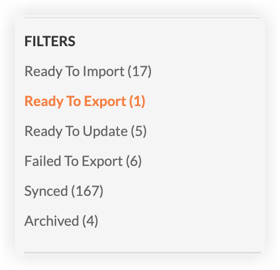
  3. Sous Filtres, cliquez sur Prêt à exporter.

    Filter menu showing options: Ready To Import, Ready To Export highlighted in orange, Ready To Update, Failed To Export, Synced, Archived.

  4. Continuez avec l’une des opérations suivantes :

    • ​Accepter le projet

    • Rejeter le projet

Accepter le projet

  1. Passez en revue les informations sur le projet dans l’onglet Projets .
    Remarque: Pour afficher les informations du projet plus en détail, cliquez sur le lien hypertexte dans le champ « Nom du projet ». Vous devez avoir une autorisation d’accès au projet pour utiliser ce lien hypertexte.
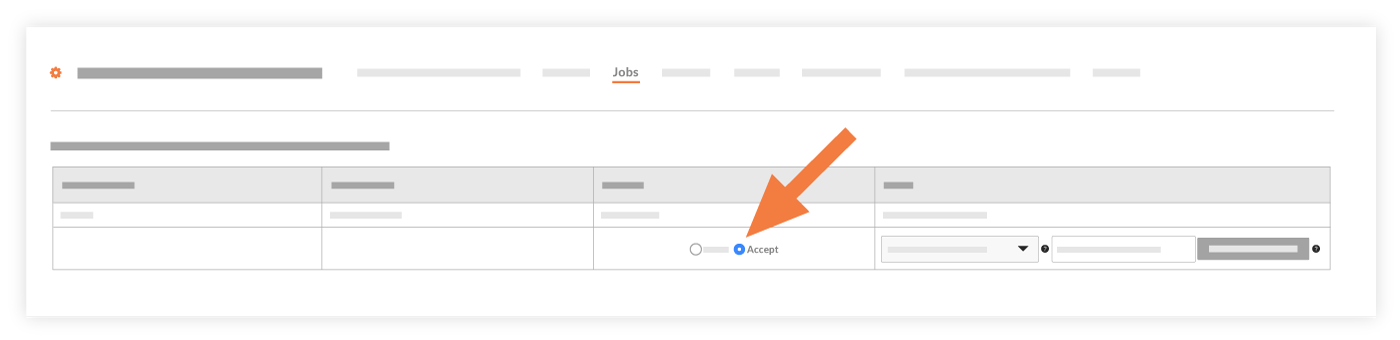
    A UI screenshot of a Jobs tab with an orange arrow pointing to an Accept toggle button in a data table row.

  2. Cliquez sur Accepter.

  3. Complétez toutes les entrées supplémentaires requises pour votre intégration. Si des entrées supplémentaires sont requises, des champs apparaîtront lorsque vous cliquerez sur Accepter.
    Note: Voici quelques exemples de champs supplémentaires qui peuvent être requis par certaines intégrations ERP :

    • ID de la tâche d’intégration ERP

    • ID du sous-compte

    • ID du modèle

    • ID de référence de l’entreprise

  4. Cliquez sur Exporter vers ERP.

    • Si le processus d’exportation réussit, le système déplace le(s) projet(s) vers la liste « Projets synchronisés ». Pour afficher cette liste, cliquez sur Synchronisé dans le menu « Filtres ».

    • En cas d’échec de l’exportation, un message d’erreur s’affiche et le système déplace le projet vers la liste Échec de l’exportation . Pour afficher cette liste, cliquez sur Échec de l’exportation dans le menu « Filtres ».


Rejeter le projet

  1. Passez en revue les informations sur le projet dans l’onglet Projets .
    Remarque: Pour afficher les informations du projet plus en détail, cliquez sur le lien hypertexte dans le champ « Nom du projet ». Vous devez avoir une autorisation d’accès au projet pour utiliser ce lien hypertexte.

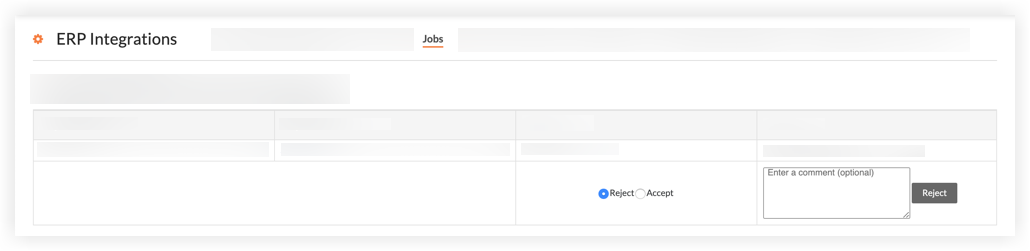
  2. Choisissez Rejeter.

  3. Saisissez un bref commentaire pour expliquer pourquoi le projet a été rejeté dans le champ Saisir un commentaire (facultatif).
    ERP Integrations page showing a Jobs tab with a data table and a Reject/Accept option with a comment field.

  4. Cliquez sur Rejeter.

    • Le système envoie un e-mail de « notification de rejet de projet ERP » au créateur du projet et aux approbateurs de comptabilité du projet.

    • Procore supprime le projet de la liste Prêt à exporter et le rend modifiable dans l’outil Admin du projet. L’utilisateur peut alors corriger le projet et le renvoyer à l’outil Intégrations ERP pour approbation.

Voir aussi

Chargement des articles connexes...