Afficher et gérer les autorisations de documents dans l’outil de gestion de documents

Disponibilité régionale

L’outil Gestion documentaire est disponible pour les comptes des pays suivants : Royaume-Uni, Irlande, Australie et Nouvelle-Zélande. Il n’est pas encore disponible pour les comptes Procore aux États-Unis. Pour en savoir plus, veuillez contacter votre point de contact Procore.

Arrière-plan

La section « Autorisations de Documents » de la page Configurer les paramètres de l’outil Gestion de documents vous permet de personnaliser les actions que les personnes et les groupes peuvent effectuer sur des documents qui ne font pas partie d’un flux de travail. Les actions disponibles pour les trois niveaux d’autorisation de document (« Admin », « Maître d’ouvrage » et « Visionneuse ») peuvent être personnalisées davantage lors de la création ou de la modification d’un groupe d’autorisations pour les personnes et les groupes. Voir Créer un groupe d’autorisations pour l’outil de gestion de documents.

 Note

Les niveaux d’autorisation dans la section Autorisations de Documents sont spécifiques à l’outil de gestion de documents et sont différents des autorisations de niveau de l’outil standard de Procore (« Aucun », « Lecture seule », « Standard » et « Admin »).

Éléments à prendre en compte

  • Autorisations utilisateur requises :

    • Autorisations de niveau « Admin » dans l’outil de gestion de documents du projet.

Escalier

  1. Accédez à l’outil Gestion de documents du projet.

  2. Cliquez sur l’icône Configurer les paramètres Icons Settings Gear .

  3. Cliquez sur l’onglet Autorisations .

  4. Cliquez sur l’icône en forme de flèche Icon Arrow Expand à côté de « Autorisations relatives aux documents » pour développer la section.

Afficher les autorisations liées aux documents

Le tableau utilise une icône de coche Icon Checkmark pour indiquer les actions que les niveaux d’autorisation « Admin », « Maître d’ouvrage » et « Lecteur » peuvent effectuer.Pdm Document Permissions
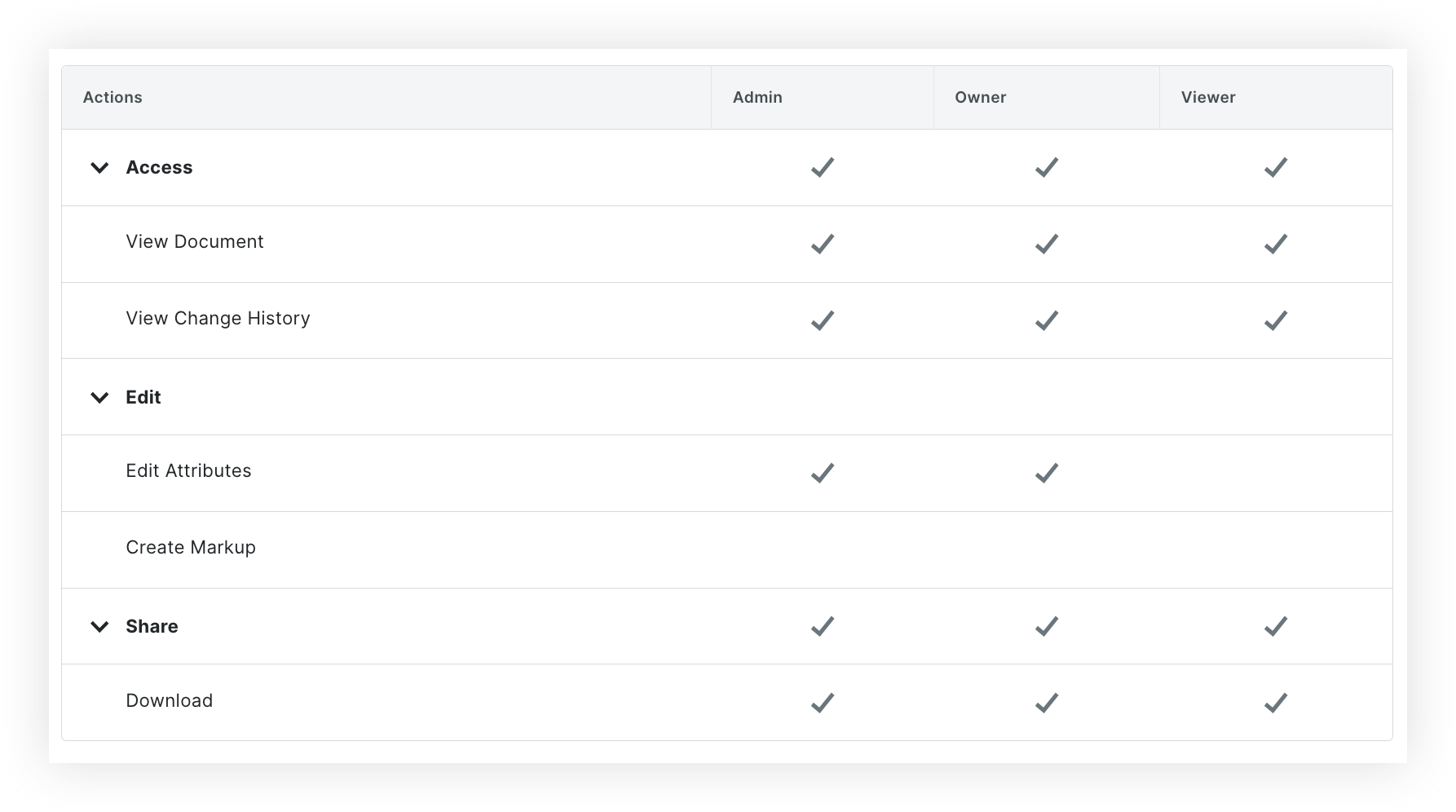
Par défaut, les actions suivantes peuvent être effectuées par ces rôles :

  • Admin

    • Afficher les documents

    • Afficher l’historique des changements

    • Modifier les attributs

    • Partager des documents

    • Télécharger les documents

  • Propriétaire

    • Afficher les documents

    • Afficher l’historique des changements

    • Modifier les attributs

    • Partager des documents

    • Télécharger les documents

  • Spectateur

    • Afficher les documents

    • Partager des documents

    • Télécharger les documents

Modifier les autorisations de document

  1. Dans la section « Autorisations liées aux documents », cliquez sur Modifier.

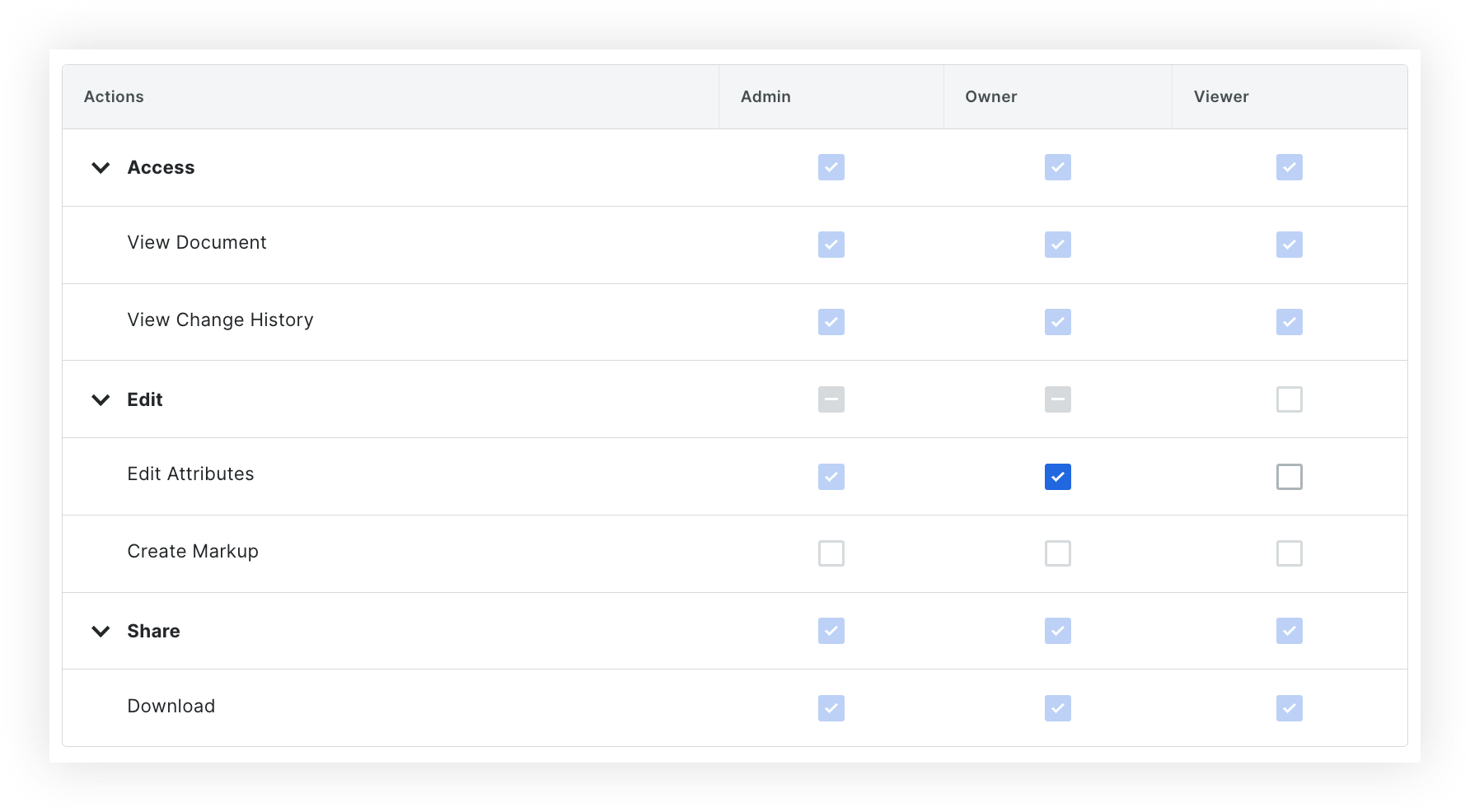
  2. Modifiez les autorisations si nécessaire :
    Remarque : les actions qui ne peuvent pas être personnalisées ne peuvent pas être cliquées.

    • Cochez une case pour ajouter une action pour un niveau d’autorisation.

    • Décochez une case pour supprimer une action d’un niveau d’autorisation.Edit Pdm Document Permissions

  3. Lorsque vous avez terminé vos modifications, cliquez sur Enregistrer.

 Important

Maintenant que vous avez configuré les trois niveaux d’autorisation, vous pouvez utiliser les groupes d’autorisations pour attribuer ou supprimer des autorisations supplémentaires (telles que la possibilité de charger et de soumettre des fichiers). Voir Créer un groupe d’autorisations pour l’outil de gestion de documents. C’est également là que vous pouvez gérer l’accès de chaque groupe aux documents en fonction des attributs du document.
Voir aussi

Chargement des articles connexes...