Importer les coûts directs

Éléments à prendre en compte

  • Autorisations utilisateur requises :

  • Exigences relatives au modèle d’importation :

  • Pour des considérations générales, voir Comment préparer mes données pour l’importation dans Procore ?

    • Saisissez les données dans le modèle complété au format XLSX. Enregistrez ensuite le fichier au format CSV.

  • Données de colonne requises :

    • C’est important ! Pour éviter les erreurs d’importation, n’ajoutez pas de lignes vides, de colonnes vides ou de nouvelles colonnes de données, et ne supprimez pas la ligne d’en-tête du modèle d’importation.

    • La première ligne du tableau doit inclure l’en-tête, qui définit les champs dans le tableau Excel et la base de données dans Procore.

      • Les en-têtes suivants sont obligatoires : Type, # de facture, Description, E-mail de l’employé, Statut, Conditions, Date, Date de réception, Date de paiement, Fournisseur et Code de coût.

    • Le processus d’importation échouera si vous modifiez les valeurs dans les en-têtes de colonne.

    • Le processus d’importation échouera si vous insérez de nouvelles colonnes, déplacez des colonnes ou supprimez des colonnes du modèle.

    • Le processus d’importation échouera si vous modifiez l’ordre des en-têtes de colonne dans le modèle.

  • Données de ligne requises :

     Important

    Pour importer un coût direct poste, les chantiers suivants sont obligatoires : Type, Statut, Code de coût et Type de coût.

    • Il n’y a pas de limite au nombre de lignes que vous pouvez importer.

    • Vous DEVEZ saisir l’abréviation du type de coût appropriée. Par exemple, saisissez « L » pour « Main-d’œuvre », « E » pour « Équipement, « M » pour « Matériaux, » pour « Engagement », « Coût pour le maître d’ouvrage » pour « Maître d’ouvrage » « Coût », « SVC » pour « Services professionnels » ou « O » pour « Autre ») pour le type de coût. Cette saisie est sensible à la casse.

    • Chaque ligne du tableau correspond à un coût direct poste. Au minimum, chaque enregistrement nécessite une valeur Type. Si vous saisissez Facture dans la cellule Type, les valeurs Fournisseur et Numéro de facture sont obligatoires.

    • Les autres colonnes et cellules dans une seule ligne peuvent rester vides.

  • Formats de date pris en charge :

  • Limitations:

  • Informations complémentaires :

    • Si vous avez besoin d’aide pour le processus d’importation, envoyez une demande de e-mail à l’adresse suivante : support@procore.com
Conditions préalables

Remarque : Si votre entreprise utilise Sage 300 CRE®, voir Ajouter {{integrations_Sage300CRE}} codes de coût standard à un projet et Affecter des types de coûts Par défaut aux codes de coût.

Steps

Step 1: Download the Direct Costs Import Template

  1. Navigate to the project's Direct Costs tool.

  2. Click one of the available tabs:

    • Summary

    • Summary by Cost Code

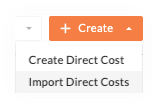
  3. Click Create. Then choose Import Direct Costs from the shortcut menu.
    Create Import Direct Costs

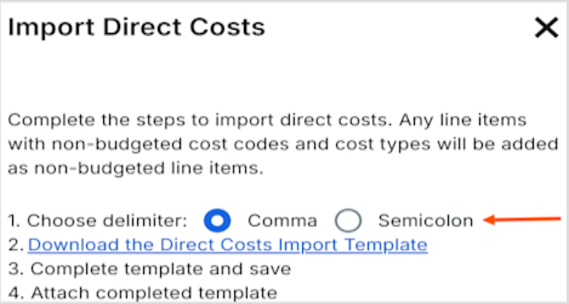
  4. In the Import Direct Costs window, choose the delimiter for the file:
    import-dc-choose-delimiter.png

     Pourboire

    Qu’est-ce qu’un délimiteur ? Un délimiteur est un caractère utilisé pour séparer des valeurs ou des chaînes de texte. Il marque à la fois le début et la fin d’une unité de données.

    • Comma. Separates data using a comma (,). This is Procore's default option.

    • Semicolon. Separates data using a semicolon (;).

  5. Click the Download Direct Costs Import Template link.

This downloads a CSV file that you must use as an import template.

Step 2: Complete the Direct Costs Import Template

  1. Open the CSV file in Microsoft Excel.
    Direct Cost Import Headings

  2. Complete the data entry as follows:
    Note: An asterisk (*) below denotes a required field.

    • Type
      Enter 'Invoice,' 'Expense', or 'Payroll'. This is a required field.

       Important
      • Si vous saisissez une valeur autre que « Facture », « Dépense » ou « Paie », l’importation échoue.

      • La première lettre de l’saisie dans la cellule « Type » doit toujours être en majuscule.

      • La saisie dans la case « Type » est sensible à la casse.

    • Invoice #
      Enter the invoice number.

       Notes
      • Si vous avez entré « Facture » dans la cellule Type, vous devez entrer un numéro de facture dans cette cellule.

      • Vous pouvez saisir n’importe quelle combinaison de caractères alphanumériques.

      • Si vous saisissez « Dépense » ou « Paie », laissez cette cellule vide.

    • Description
      Enter a detailed description of the direct cost. You can enter up to 255 alphanumeric characters.

    • Employee Email
      Enter the full email address for the person from whom you received the direct cost.

       Remarques

    • Status*
      Enter 'Draft', 'Pending', 'Revise and Resubmit', or 'Approved'. This is a required field.

       Note

      Si vous saisissez autre chose que « Ébauche » dans la case « Statut », la valeur du coût sera visible dans la colonne « Coût direct » de l’outil Budget).

    • Terms
      Enter the payment terms for the vendor. You must enter 'Due On Receipt', 'Net 10', 'Net 15', 'Net 30', 'Net 45', 'Net 60', 'Net 90', or 'Net 120'.

       Remarques
      • Si vous laissez la case « Conditions » vide, aucune condition ne sera appliquée.

      • Les saisies de la case « Conditions » sont sensibles à la casse.

    • Date
      Enter the created date. For format requirements.

    • Received Date
      Enter the created date. For format requirements.

    • Paid Date
      Enter the created date. For format requirements.
      Note: See Which date formats are supported when importing direct costs from a CSV file?

    • Vendor
      Enter the vendor/company name exactly as it appears in the Project Directory.

       Notes

      Assurez-vous de saisir le nom du fournisseur/de l’entreprise exactement tel qu’il apparaît dans l’annuaire du projet, car il ne pourra pas être modifié ultérieurement.

    • Optional. Sub Job
      Enter the description of the sub-job exactly as it appears in the project's Admin tool. See Add 'Sub Job' Segment Items to a Procore Project.

       Remarque

    • Cost Code*
      Enter the appropriate cost code for the item. For example 01-510. This is a required field.

       Notes

    • Cost Type*
      Enter the appropriate cost type abbreviation. This is a required field.

       Notes
      • Les types de coûts sont gérés comme des éléments de segment dans le segment « Type de coût » par défaut de Procore. Voir Structure de découpage du projet.

      • Par exemple : saisissez « L » pour « Main-d’œuvre », « E » pour « Équipement », « M » pour « Matériaux », « S » pour « Engagement », « OC » pour « Coût pour le maître d’ouvrage », « SVC » pour « Services professionnels » ou « O » pour « Autre ».

      • Cette entrée est sensible à la casse.

      • Pour en savoir plus sur les types de coûts, voir Quels sont les types de coûts par défaut de Procore ?

    • Line Item Description
      Enter a descriptive explanation detailing the direct cost line item. You can enter up to 255 alphanumeric characters.

    • Quantity
      Enter a total number of units as the line item's quantity value. For example, enter: 1 or 100

    • Units
      Enter a unit of measure for the line item.

       Important

      Votre saisie dans la cellule « Unités » doit correspondre exactement au « Nom d’affichage » pour une (1) des unités de mesure de la liste principale de votre entreprise. Pour plus d’informations, voir Quelles unités de mesure sont incluses dans la liste principale de Procore ? et Mettre à jour une unité de mesure dans la liste principale des unités de mesure.

    • Unit Cost
      Enter the cost per unit (for example, 160.00 or 1600.00) and omit the dollar ($) sign.

    • Amount
      Enter the total for the line item.

  3. Save the file to the CSV file format.

     Important

    Le seul format qui prend en charge l’importation est le CSV (valeurs séparées par des virgules). Le format de fichier CSV doit toujours utiliser la virgule comme délimiteur et NON un point-virgule. Dans Microsoft Excel, choisissez Fichier > Enregistrer sous.

Step 3: Import Direct Costs

  1. Navigate to the project's Direct Costs tool.

  2. Click Summary or Summary by Cost Code.

  3. Click Create. Then choose Import Direct Costs from the drop-down menu.

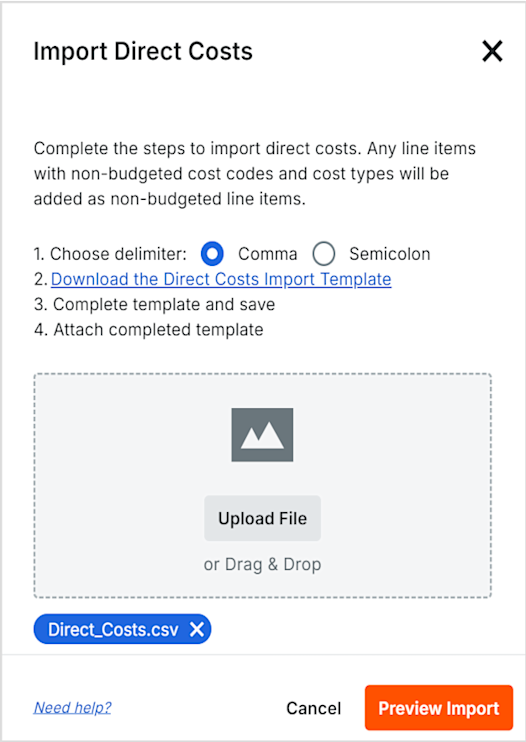
  4. In the Import Direct Costs window, click Attach File.
    This attaches your completed template for the import process, as shown below.
    import-direct-costs.png

  5. Click Preview Import to validate data integrity before committing it to the database.

  6. Click Start Import.

     Note

    Si la combinaison du sous-projet, du code de coût et du type de coût n’est pas budgétée pour un poste, ce poste est ajouté directement au budget avec un « ? » à côté du poste. Voir Ajouter un poste budgétaire partiel.

  7. After the system validates your data, Procore presents you with these options:

    • Errors. If one or more records contain a data error, they are listed in the Error column. You fix these issues in the import template and then upload the corrected import file. The Import button in the upper-right corner of the page will remain grayed out and unavailable.

    • Import. If no errors are found, the Import button is enabled. When you are ready to proceed with the import process, click Import.

Voir aussi

Chargement des articles connexes...