Envoyer un coût direct par e-mail
Contexte
L’outil Coûts directs du projet offre à ses utilisateurs une fonction d’e-mail. Ceci est utile si vous devez envoyer une copie du coût direct à d’autres personnes pour un suivi, une discussion, une approbation ou une notification.
Éléments à prendre en compte
Autorisations utilisateur requises :
Autorisations de niveau « Standard » ou Admin dans l’outil Coûts directs du projet.
Conditions préalables
Escalier
Accédez à l’outil Coûts directs du projet.
Recherchez le coût direct que vous souhaitez transférer. Cliquez ensuite sur Afficher.
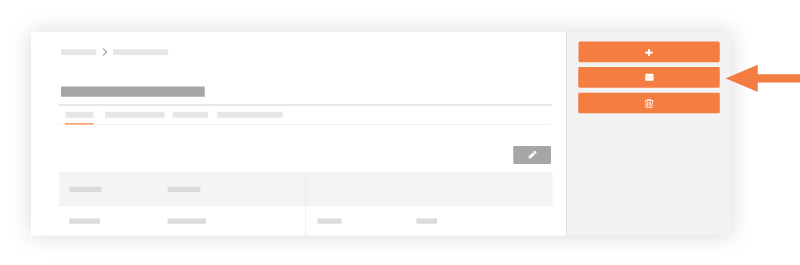
Cliquez sur E-mail.
Procédez comme suit :
À. Commencez à saisir le nom du ou des utilisateurs auxquels envoyer l’e-mail, puis cliquez sur le nom pour sélectionner votre correspondant. Vous pouvez ajouter plusieurs destinataires.
Cc. Commencez à saisir le nom du ou des utilisateurs pour envoyer une copie de l’e-mail, puis cliquez pour sélectionner le(s) nom(s) correspondant(s). Vous pouvez ajouter plusieurs destinataires. Vous recevrez également automatiquement une copie de l’e-mail en tant qu’expéditeur.
Cci. Commencez à saisir le nom du ou des utilisateurs auxquels envoyer une copie conforme invisible de l’e-mail, puis cliquez pour sélectionner le(s) nom(s) correspondant(s). Vous pouvez ajouter plusieurs destinataires.
Privé. Si vous souhaitez limiter les e-mails à ceux inclus dans la distribution, cochez cette case à cocher. Si vous souhaitez qu’un utilisateur disposant des autorisations Admin et « Standard » dans l’outil Coûts directs puisse afficher l’e-mail dans le dossier E-mail’onglet du coût direct, supprimez le coche.
Sujet. Procore saisira automatiquement l’objet de l’e-mail pour vous en utilisant cette convention : « FW : Facture # [numéro de votre coût direct]. Vous pouvez taper sur le sujet comme vous le souhaitez.
Pièces jointes. Joignez tous les fichiers pertinents à partir de votre ordinateur ou de vos fichiers dans Procore.
Message. Ajoutez un message à votre e-mail.
Cliquez sur Envoyer.
L’e-mail est envoyé à tous les utilisateurs désignés dans les champs destinataires. Un enregistrement des e-mails est également enregistré dans l’onglet Historique des changements .
Voir aussi
Chargement des articles connexes...