Mettre à jour la ventilation des coûts d’un sous-traitant en tant que contact de facturation à partir de l’outil Engagements (ancien)

 Contenu hérité

Ce tutoriel détaille l’ancienne expérience de Procore pour la mise à jour d’une ventilation des coûts sur une facture de sous-traitant en tant que contact de facturation. Les informations de cette page seront remplacées par un contenu mis à jour lorsque l’expérience de facture de sous-traitant modernisée sera généralement disponible.

C’est important ! Si vous utilisez l’expérience bêta pour les factures de sous-traitant des sous-traitants, veuillez consulter Mettre à jour une ventilation des coûts du sous-traitant en tant que contact de facturation à partir de l’outil de facturation au lieu de la page ci-dessous.
Contexte

Si vous êtes un contact de facturation et que vous avez été invité à fournir une ventilation détaillée de votre ventilation des coûts sur un engagement, vous recevrez un e-mail de Procore avec la ligne d’objet : « [Nom d’utilisateur Procore] vous invite à décomposer votre ventilation des coûts pour cet engagement. » Une Sous-traitant Ventilation des coûts ( Sous-traitant DDC ) fournit aux entrepreneurs en aval un moyen de fournir une ventilation détaillée de postes spécifiques sur l’ventilation des coûts général du contrat.

Exemple

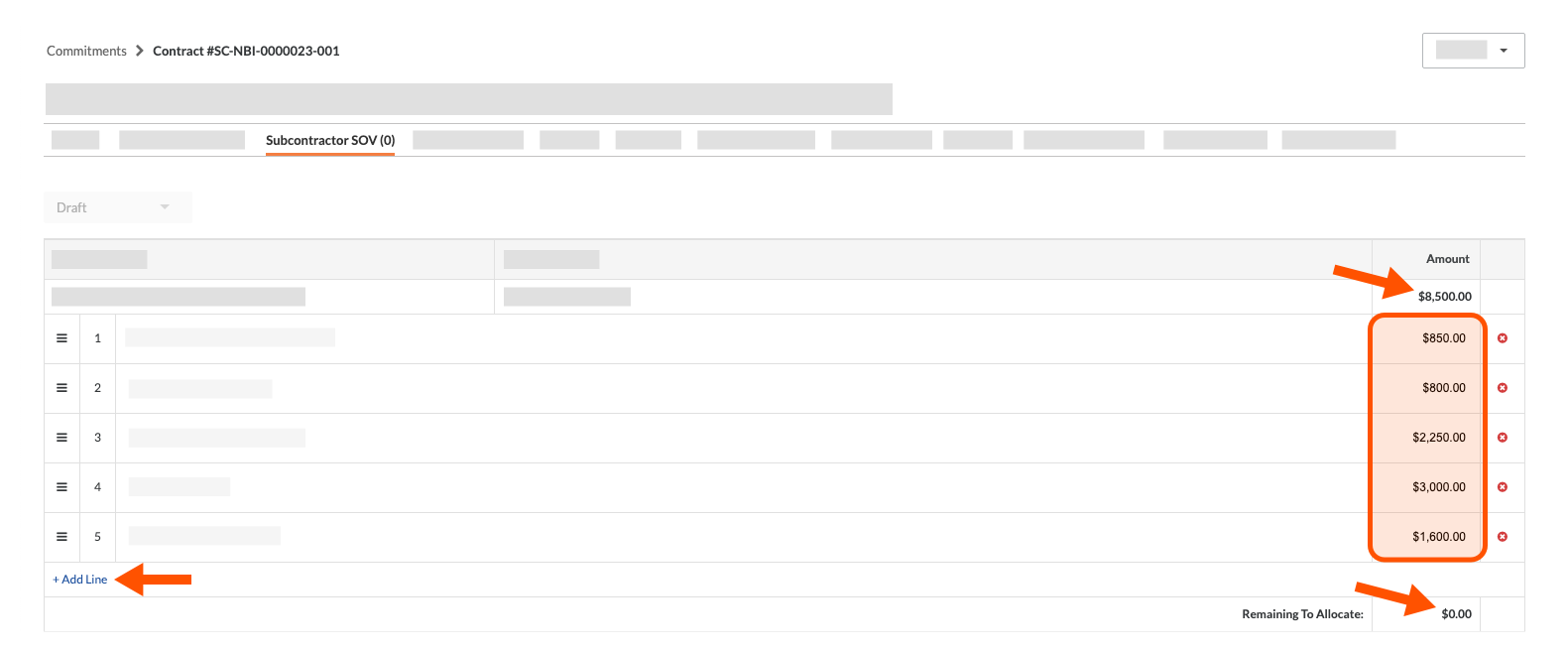
Supposons que la « ventilation des coûts » générale d’un contrat de sous-traitance comprenne un poste de 8 500,00 $ et que la partie en amont du contrat vous ait invité, en tant que contact de facturation, à fournir une ventilation plus détaillée, afin de montrer plus en détail comment vous allouez ces 8 500,00 $. Vous trouverez ci-dessous un exemple de « Sous-traitant VDC » terminé. Dans cet exemple, le contact de facturation a réussi à ajouter cinq (5) postes distincts à « Sous-traitant VDC ». Vous savez que vous avez mis à jour avec succès le « Sous-traitant VDC » lorsque la somme de vos nouveaux postes est égale à 8500,00 $ et que la valeur du champ « Restant à allouer » est de 0,00 $.

Sub Sov Remaining To Allocate

Éléments à prendre en compte

  • Autorisations utilisateur requises :

    • Pour mettre à jour les postes d’une ventilation des coûts du sous-traitant en tant que collaborateur en aval, vous devez être désigné comme « contact de facturation ». Voir Ajouter des contacts de facturation à un bon de commande ou à un contrat de sous-traitance. Vous devez également disposer :* des autorisations de niveau « Lecture seule » dans l’outil Engagements du projet et être membre de la liste « Privé » de l’onglet Général de l’engagement.
      OU* Autorisations de niveau « Standard » dans l’outil Engagements du projet.

  • Informations complémentaires :

    • Le planning des coûts du sous-traitant doit être au statut « Ébauche » ou « Réviser et soumettre à nouveau ».

    • Le planning des coûts du sous-traitant doit être « approuvée » avant que les utilisateurs puissent créer des factures de sous-traitant pour l’engagement.

  • Pour les entreprises utilisant l’outil Icon Erp Synced Legacy Intégrations ERP : Afficher/Masquer

Conditions préalables

Escalier

  • Ouvrir la ventilation des coûts du sous-traitant à partir de l’outil Engagements.

  • Mettre à jour le Planning des valeurs du sous-traitant

Ouvrir la ventilation des coûts du sous-traitant à partir de l’outil Engagements.

 Pointe

Avez-vous reçu un e-mail vous invitant à fournir une ventilation de votre ventilation des coûts sur un engagement ? Si vous êtes un contact de facturation pour « l’Entreprise sous-traitante » dans le cadre d’un contrat d’engagement, l’entreprise pour laquelle vous effectuez des travaux peut vous inviter à fournir une ventilation détaillée des ventilation des coûts d’un contrat d’engagement. Pour répondre à cet e-mail au lieu de suivre les étapes ci-dessous, voir Comment soumettre une ventilation des coûts du sous-traitant pour un engagement Procore ?

  1. Accédez à l’outil Engagements du projet.

  2. Cliquez sur l’onglet Contrats .

  3. Recherchez le bon de commande ou le contrat de sous-traitance avec lequel travailler et cliquez sur le lien Numéro.

  4. Cliquez sur l’onglet Sous-traitant VDC.

  5. Passez à l’étape suivante.

Mettre à jour le Planning des valeurs du sous-traitant

Si vous êtes un administrateur des factures (ou un contact de facturation qui a été invité à mettre à jour un Sous-traitant VDC ), vous pouvez effectuer ces étapes sur le Contrat d’engagement.

  1. Dans la engagement, cliquez sur l’onglet Sous-traitant VDC.

     Remarque

    Si vous ne voyez PAS d’onglet « Sous-traitant VDC » dans le contrat engagement, un utilisateur avec des autorisations de niveau Admin sur le L’outil Engagements doit l’activer. Voir Ajouter un Sous-traitant VDC à un Engagement et Activer ou désactiver l’onglet Sous-traitant VDC dans l’outil Engagements.

  2. Cliquez sur Modifier.

  3. Dans l’onglet Sous-traitant DDC, saisissez une ventilation détaillée des postes comme suit :
    Sub Sov Remaining To Allocate

    • Cliquez sur le lien +Ajouter un élément de poste.

    • Dans la zone Description , ajoutez une description détaillée du travail à effectuer.

    • Dans la zone Montant , ajoutez le montant spécifique pour ce travail.

    • Continuez cette étape jusqu’à ce que le montant « Restant à allouer » pour ce code budgétaire et cette description soit de 0,00 $.

  4. Lorsque vous avez alloué tous les montants dans l’onglet Sous-traitant VDC, cliquez sur le bouton Soumettre.

     Remarques
    • Le bouton Soumettre est grisé et indisponible jusqu’à ce que les champs Restant à allouer dans le Sous-traitant VDC affichent tous 0,00 $.

    • Après avoir cliqué sur le bouton, Procore remplace le statut du Sous-traitant VDC par En cours de révision.

    • Vous ne serez PAS en mesure de modifier votre soumission à moins que le administrateur des factures ne change le statut de l’Sous-traitant VDC en Réviser et soumettre à nouveau.

Voir aussi

Chargement des articles connexes...