Réviser et renvoyer une facture en tant que contact de facturation (ancien)
Contenu hérité
Cette page décrit l’ancienne expérience de facture de sous-traitant. Une expérience modernisée est également disponible.
Cette page décrit l’ancienne expérience de facture de sous-traitant. Une expérience modernisée est également disponible.
Une fois qu’un contact de facturation a soumis une facture de sous-traitant, un administrateur des factures doit réviser votre facture avant qu’elle ne soit approuvée pour le paiement. Un administrateur des factures est tout utilisateur de Procore qui dispose des autorisations suffisantes pour approuver ou rejeter les postes de votre facture. Pour plus de détails, voir Réviser une facture de sous-traitant en tant que Admin.
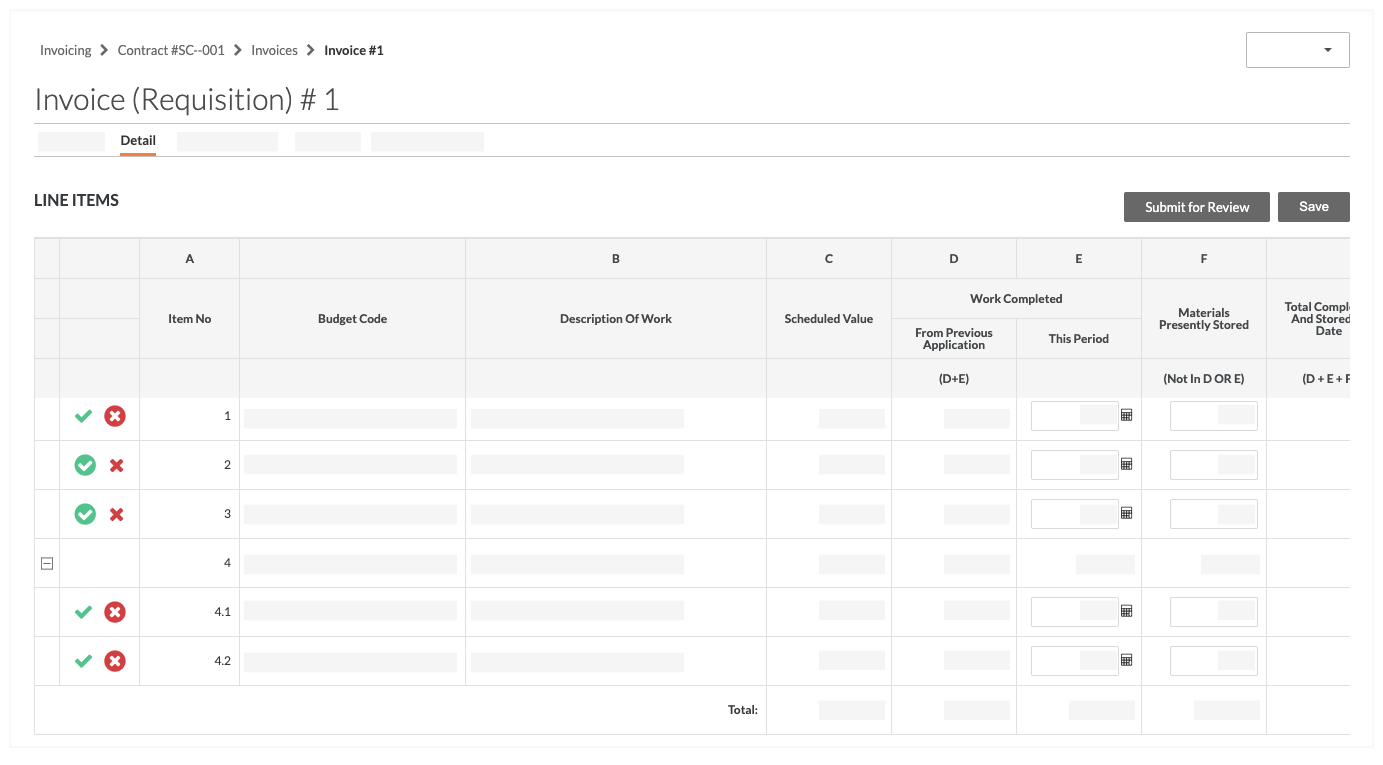
En tant que contact de facturation, vous avez peut-être obtenu des autorisations d’accès suffisantes pour afficher le statut des postes individuels après cette révision. Pour chaque poste de la facture, vous êtes informé du statut comme suit :
Si une coche  verte s’affiche pour la ligne, le poste a été approuvé.
Si un x  rouge indiquent que le poste a été rejeté. Le gestionnaire des factures peut également saisir une explication du rejet dans la colonne « Commentaires ».
Si un poste est rejeté, le statut de la facture passe à « Réviser et renvoyer ». Procore envoie une notification par e-mail au contact de facturation, qui peut alors réviser les postes rejetés sur la facture et ajuster les valeurs de ces postes si nécessaire.
Autorisations utilisateur requises :
Pour réviser et renvoyer une facture de sous-traitant, autorisations de niveau « Standard » dans l’outil Engagements du projet et vous devez être le « contact de facturation » désigné sur l’engagement. Voir Ajouter des contacts de facturation à un bon de commande ou à un contrat de sous-traitance. Ceci vous ajoute automatiquement à la liste déroulante « Privé » du bon de commande ou du contrat de sous-traitance.
Un administrateur des factures doit d’abord examiner les postes de la facture. Voir Réviser une facture de sous-traitant en tant qu’Admin.
Accédez à l’outil Engagements du projet.
Sous l’onglet Contrats, recherchez l’engagement avec lequel vous souhaitez travailler.
Cliquez sur le lien Numéro pour ouvrir le contrat.
Cliquez sur l’onglet Factures du contrat.
Recherchez la facture à examiner dans le tableau « Factures (réquisitions) ». Cliquez sur Modifier.
Dans l’onglet Détail , dans le tableau « Postes », cliquez sur Modifier.
Révisez les postes du tableau et ajustez les valeurs de chaque poste, le cas échéant.
Les éléments comportant une coche VERTE à gauche du poste ont été approuvés par un administrateur des factures.
Les éléments avec un x ROUGE à gauche du poste ont été rejetés par l’administrateur des factures. Vous pouvez passer la souris sur l’icône pour afficher les commentaires expliquant pourquoi le poste a été rejeté.
Facultatif. S’il existe des ordres de service à ajouter au facture, ils sont répertoriés dans le tableau « Approuvé ordres de service de l'engagement à ajouter à ce Facture ». Pour ajouter l’ordre de service aux postes de cette facture, cliquez sur Ajouter à la facture. Mettez ensuite à jour les postes comme il convient.
Lorsque vous êtes prêt à soumettre à nouveau la facture, cliquez sur Soumettre pour révision.
Chargement des articles connexes...