Revoir une facture de sous-traitant en tant que Admin (Ancien)
Contenu hérité
Cette page décrit l’ancienne expérience de facture de sous-traitant. Une expérience modernisée est également disponible.
Cette page décrit l’ancienne expérience de facture de sous-traitant. Une expérience modernisée est également disponible.
Autorisations utilisateur requises :
Pour réviser une facture de sous-traitant en tant qu’administrateur des factures à partir de l’outil Engagements, autorisations de niveau 'Admin' dans l’outil Engagements du projet.
Informations complémentaires :
Pour consulter les statut de l’poste en tant que « contact de facturation », voir Consulter un facture de sous-traitant en tant que contact de facturation.
Pour savoir comment réviser une facture de sous-traitant à partir de l’outil Facturation du projet, voir Réviser une facture de sous-traitant en tant que Admin.
Attribuer le statut En cours de révision à la facture. Voir Quels sont les statuts par défaut des factures Procore ?
Accédez à l’outil Engagements du projet.
Cliquez sur l’onglet Contrats .
Localisez le bon de commande ou le contrat de sous-traitance avec la facture dans le tableau des contrats. Cliquez sur le lien Numéro pour l’ouvrir.
Dans le bon de commande ou le contrat de sous-traitance, cliquez sur l’onglet Factures.
Dans le tableau « Factures (réquisitions) », localisez la facture à vérifier. Cliquez ensuite sur Afficher.
Cliquez sur l’onglet Détails .
Cliquez sur le bouton Modifier .
Dans le tableau Postes, approuvez ou rejetez chaque poste de la facture comme suit :
Pour approuver un poste, cliquez sur la coche VERTE pour qu’il apparaisse dans un cercle .
Pour rejeter un poste, cliquez sur le « x » ROUGE pour qu’il apparaisse dans un cercle  .
.
Entrez une raison dans la case Laisser une raison . 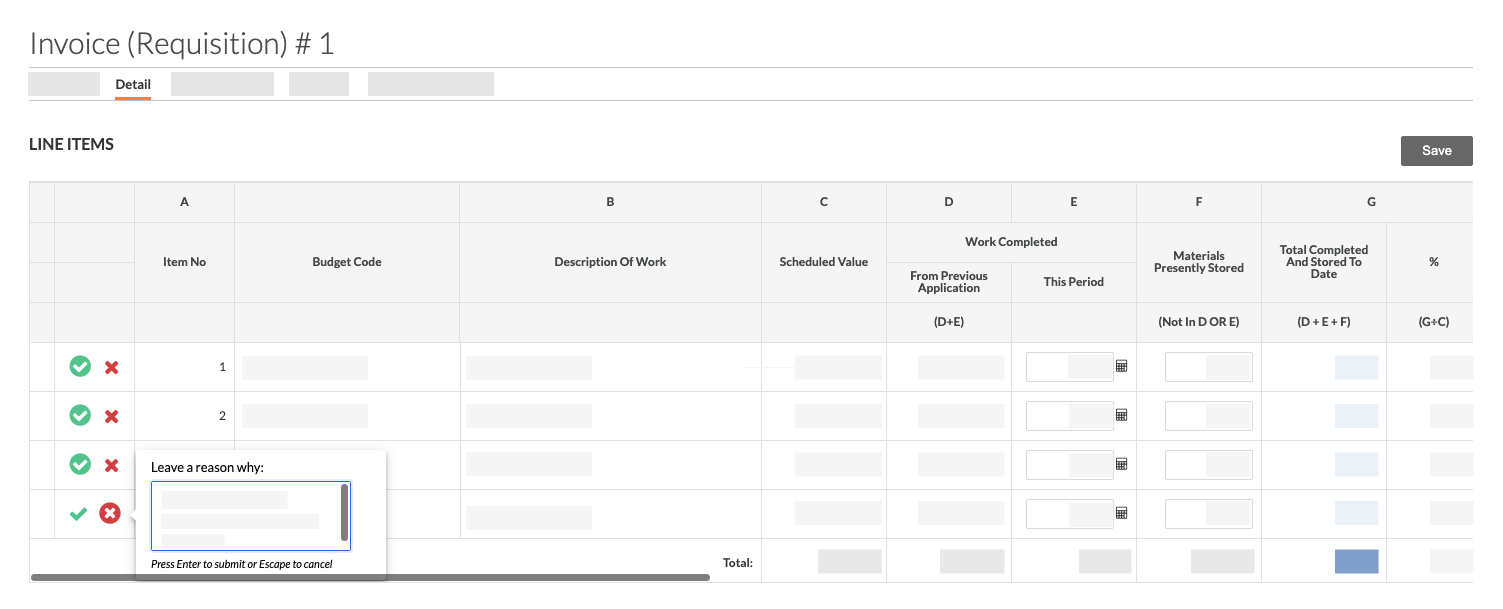
Les commentaires saisis dans la case « Laissez une raison » ne sont PAS inclus dans l’e-mail automatique envoyé au contact de facturation. Cependant, vous pouvez exporter un PDF qui inclut un tableau « Raisons de la différence » qui affiche les commentaires tels qu’ils ont été saisis.
Appuyez sur ENTRÉE pour soumettre votre explication du rejet du poste.
Si vous avez activé l’option « Afficher les montants réclamés par les sous-traitants » dans la page Configurer les paramètres de l’outil Facturation du projet, la colonne « Montant proposé » apparaît.
La colonne « Montant proposé » peut refléter ce qu’un contact de facturation a soumis, un utilisateur avec des autorisations de niveau Admin peut ajuster les « Travaux terminés cette période » et « Matériaux » « Actuellement stocké » séparément pour définir les montants appropriés.
Cliquez sur Enregistrer.
Dans la fenêtre contextuelle Terminer la révision, mettez à jour le statut si nécessaire et ajoutez des informations dans la zone Commentaires généraux.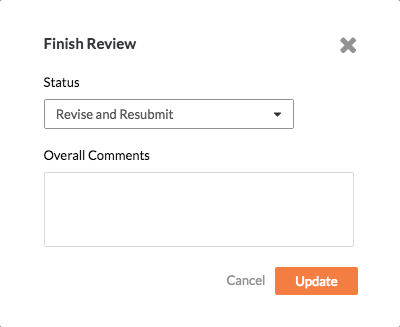
Cliquez sur Mettre à jour pour terminer la révision.
Si vous avez rejeté l’un des postes, Procore définit automatiquement le statut sur Réviser et soumettre à nouveau. Le système envoie également une notification par e-mail afin que le collaborateur en aval puisse réviser et renvoyer une facture en tant que contact de facturation.
Si vous avez approuvé tous les postes, Procore définit automatiquement le statut sur En cours de révision.
Chargement des articles connexes...