Exporter un Engagement
Contexte
Vous pouvez exporter un bon de commande ou un contrat de sous-traitance individuel vers les formats de fichiers pris en charge détaillés ci-dessous. Ceci est utile lorsque vous souhaitez imprimer une copie papier d’un bon de commande ou d’un contrat de sous-traitance lorsque vous souhaitez obtenir une signature manuscrite.
Éléments à prendre en compte
Autorisations utilisateur requises :
Pour exporter tout bon de commande ou contrat de sous-traitance avec son planning des coûts :
Autorisations de niveau Admin ou supérieures dans l’outil Engagements du projet.
OUAutorisations de niveau Lecture seule dans l’outil Engagements du projet. Vous devez être ajouté à la liste déroulante Confidentialité et la case à cocher Autoriser les utilisateurs à voir les éléments de VDC doit être activée sur le bon de commande ou le contrat de sous-traitance.
Formats de fichiers pris en charge :
Valeurs séparées par des virgules (CSV)
DOCX (Document Microsoft Word Open XML)
En raison des règles de conversion de fichier, le formatage peut légèrement changer lorsque le fichier DOCX est ouvert dans d’autres applications.
Fichier de document portable (PDF)
Informations complémentaires :
Pour exporter une liste d’engagements, voir Exporter des engagements.
Conditions préalables
Créer un engagement
Escalier
Accédez à l’outil Engagements du projet.
Cliquez sur l’onglet Contrats .
Recherchez l’engagement à exporter dans le tableau.
Cliquez sur le lien Numéro pour l’ouvrir.
Une fois que vous avez ouvert l’engagement, les étapes disponibles dépendent de l’expérience que vous utilisez.
En version bêta
Contenu hérité
Les étapes ci-dessous détaillent les étapes à suivre lors de l’utilisation de l’expérience Engagements modernisée. Pour en savoir plus, voir Finances : Expérience modernisée pour l’outil Engagements.
Dans l’engagement, cliquez sur l’onglet Général.
Dans le coin supérieur droit, cliquez sur le bouton Exporter. Choisissez ensuite l’une (1) de ces options :
Fichier PDF. Génère une copie PDF de l’engagement et l’ouvre dans une fenêtre de navigateur distincte. Vous pouvez ensuite enregistrer le PDF dans le lieu de téléchargement de votre navigateur Web ou envoyer le document à une imprimante. Le PDF affiche le code budgétaire. Voir Qu’est-ce qu’un code budgétaire dans la SDP de Procore ?
DOCX. Télécharge une copie DOCX de l’engagement à l’lieu de téléchargement spécifié par votre navigateur Web.
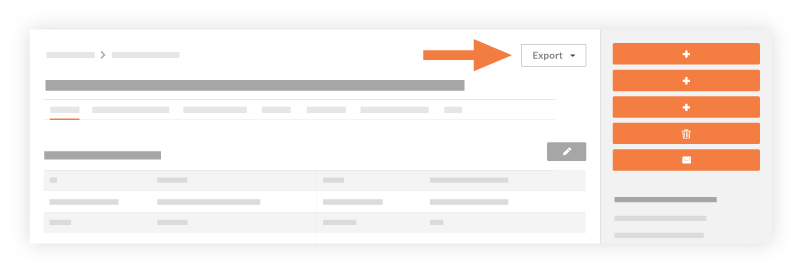
Les étapes ci-dessous détaillent les étapes à suivre lors de l’utilisation de l’ancienne expérience Engagements. Pour en savoir plus, voir Finances : Expérience modernisée pour l’outil Engagements.
À partir de l’onglet Général
Dans l’engagement, cliquez sur l’onglet Général.
Remarque : Ces étapes fonctionnent également comme décrit dans les onglets suivants : Sous-traitant VDC, Factures, Paiements émis, Éléments liés, E-mails, Historique des changements et Paramètres avancés.Dans le coin supérieur droit, choisissez l’une (1) de ces options :
Exportez > PDF. Génère une copie PDF de l’engagement et l’ouvre dans une fenêtre de navigateur distincte. Vous pouvez ensuite enregistrer le PDF dans le lieu de téléchargement de votre navigateur Web ou envoyer le document à une imprimante. Le PDF affiche le code budgétaire. Voir Qu’est-ce qu’un code budgétaire dans la SDP de Procore ?
Exportez > DOCX. Télécharge une copie DOCX de l’engagement à l’lieu de téléchargement spécifié par votre navigateur Web.
Certains onglets offrent des options d’exportation supplémentaires.
Nom de l’onglet | Option supplémentaire | Descriptif |
|---|---|---|
Ventilation des coûts | Exporter des postes du contrat (exportation > CSV) | Télécharge une copie CSV des postes de la ventilation des coûts de l’engagement. |
Ordres de service | Exporter le registre des ordres de changement (Exporter > PDF) | Génère une copie PDF de l’engagement et l’ouvre dans une fenêtre de navigateur distincte. Vous pouvez ensuite enregistrer le PDF dans le lieu de téléchargement de votre navigateur Web ou envoyer le document à une imprimante. Ce PDF affiche le code budgétaire |
Appels d’offres | Exporter DDD journal (Exporter > PDF) | Génère une copie PDF de l’engagement et l’ouvre dans une fenêtre de navigateur distincte. Vous pouvez ensuite enregistrer le PDF dans le lieu de téléchargement de votre navigateur Web ou envoyer le document à une imprimante. Ce PDF affiche le code budgétaire. |