Supprimer une facture de sous-traitant de l’outil Engagements (ancien)
Ce contenu détaille l’ancienne expérience de l’outil Engagement. Pour savoir comment utiliser l’expérience modernisée, voir Supprimer une facture de sous-traitant.
Vous pouvez suivre les étapes ci-dessous pour supprimer une facture de sous-traitant d’un bon de commande ou d’un contrat de sous-traitance. Une fois effacées, les données sont définitivement supprimées de Procore et ne peuvent être récupérées.
Autorisations utilisateur requises :
Autorisations de niveau « Admin » dans l’outil Engagements du projet.
OU
Les autorisations de niveau « Standard » dans l’outil Engagements du projet et le facture doivent être définis sur le Ébauche ou « Réviser et soumettre à nouveau » statut. Voir Quels sont les statuts par défaut des factures Procore ?
Pour les utilisateurs disposant des autorisations d’utilisateur requises répertoriées ci-dessus, vous pouvez également supprimer une facture à partir de l’outil Facturation du projet. Pour obtenir des directives, voir Supprimer une facture à partir de l’outil Facturation.
Informations complémentaires :
Vous ne pouvez supprimer que la facture la plus récente d’un engagement.
Les actions de suppression sont enregistrées dans l’onglet Historique des changements de l’engagement.
Limitations:
Une fois effacées, les données sont définitivement supprimées de Procore et ne peuvent être récupérées.
Pour les entreprises qui utilisent l’option
Outil Intégrations ERP :
Avant de pouvoir supprimer une facture de sous-traitant synchronisée avec un système ERP intégré, vous devez d’abord dissocier la facture synchronisée.
Vous ou un autre utilisateur devez créer une facture à supprimer :
Pour supprimer une facture de sous-traitant, choisissez parmi les options suivantes :
Supprimer une facture de l’onglet Factures
Supprimer une facture de la page « Facture (réquisition) » du contrat
Accédez à l’outil Engagements du projet.
Cliquez sur l’onglet Contrats .
Recherchez le contrat contenant la facture que vous souhaitez supprimer. Cliquez ensuite sur son lien Numéro .
Cette action ouvre le contrat.
Dans le contrat, cliquez sur l’onglet Factures .
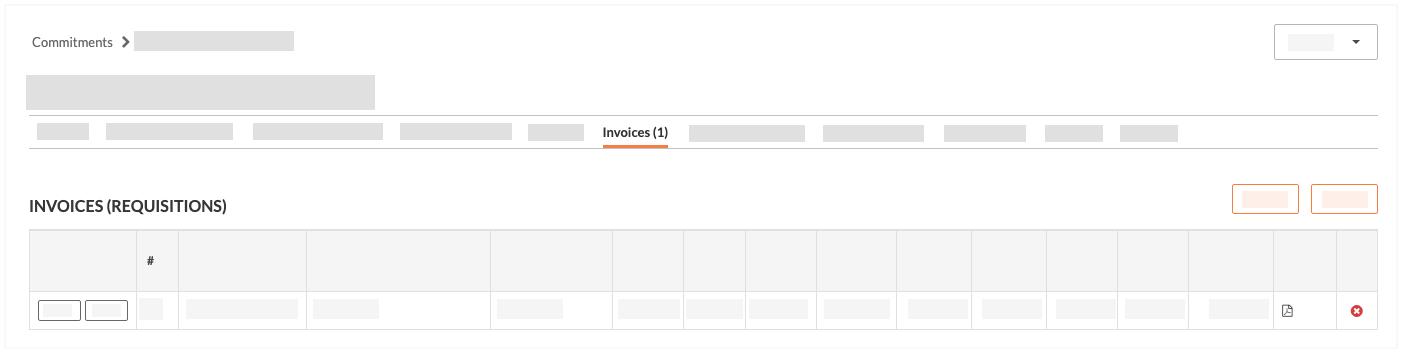
Recherchez la facture à supprimer dans la section « Factures (réquisitions) ». Vous ne pouvez supprimer que la facture la plus récente d’un engagement. Cliquez ensuite sur l’icône ROUGE (x).
Accédez à l’outil Engagements du projet.
Cliquez sur l’onglet Contrats .
Recherchez le contrat contenant la facture que vous souhaitez supprimer. Vous ne pouvez supprimer que la facture la plus récente d’un engagement. Cliquez ensuite sur son lien Numéro .
Cette action ouvre le contrat.
Cliquez sur l’onglet Factures .
Dans le tableau « Factures (réquisition) », recherchez la facture à supprimer. Cliquez ensuite sur Afficher ou Modifier.
Cette action ouvre le contrat associé au facture sélectionné dans l’outil Engagements du projet. L’onglet Résumé est visible par défaut.
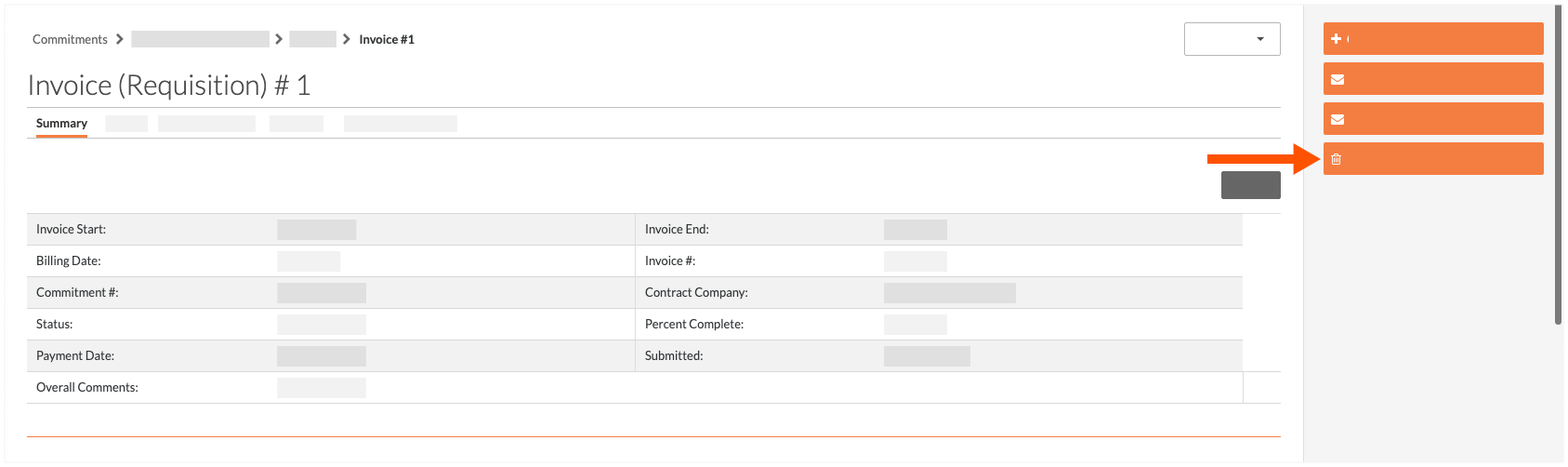
Cliquez sur le bouton Supprimer .
Chargement des articles connexes...