Supprimer un ordre de changement de l’engagement

Contexte

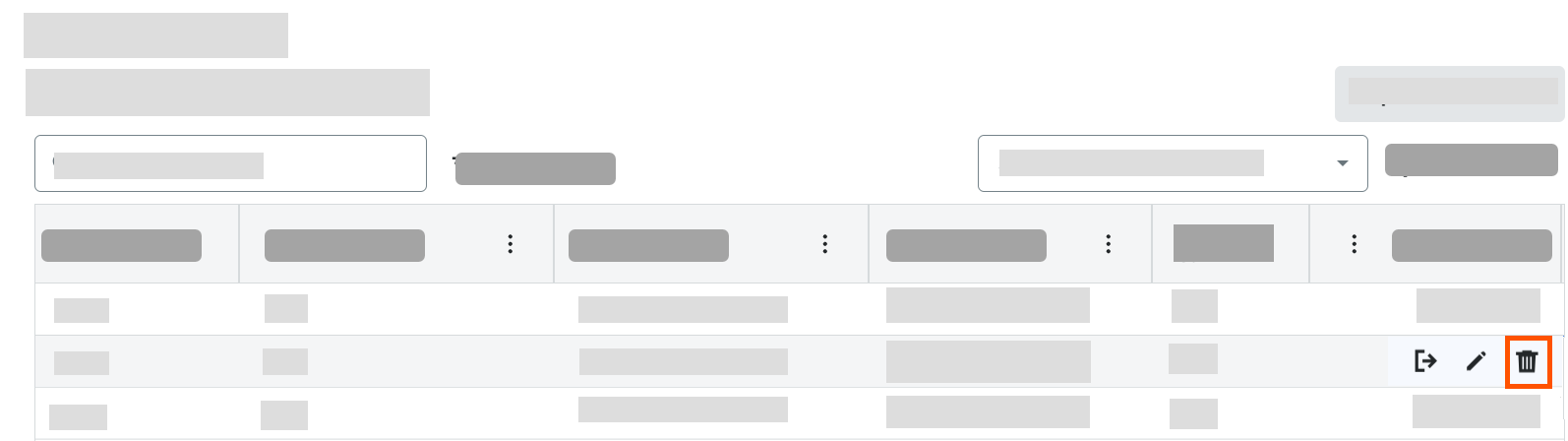
Pour supprimer un ordre de changement de l’engagement, vous pouvez cliquer sur l’icône rouge (x) sur le poste. Cependant, lorsque l’icône est grisée et non disponible, cela signifie que l’ordre de changement est associé à d’autres éléments dans Procore. Les étapes ci-dessous vous montrent comment supprimer les éléments associés, puis supprimer définitivement un OCCP.

 Important

Avant de pouvoir effectuer une action de suppression, vous devez :

  • Modifiez le statut de l’ordre de changement de « Approuvé » à un autre statut comme décrit ci-dessous. Si vous souhaitez modifier le statut de plusieurs ordres de changement, vous devez appliquer les changements de statut dans l’ordre inverse de celui dans lequel ils ont été approuvés. Par exemple, si vous avez approuvé les ordres de changement dans l’ordre séquentiel (001, 002 et 003), vous devrez supprimer le statut « Approuvé » dans l’ordre inverse (003, 002, 001).

  • Dissociez tous les éléments Procore associés à l’ordre de changement. Il peut s’agir d’ordres de changement potentiels (OCP), de demandes d’ordre de changement (DOC) et de factures, comme décrit dans les conditions préalables ci-dessous.
Éléments à prendre en compte

  • Autorisations utilisateur requises :

    • Autorisations de niveau « Admin » dans l’outil Engagements du projet.

Conditions préalables

  • Si l’ordre de changement de l’engagement est lié à une (1) ou plusieurs factures, vous devez d’abord supprimer toutes les factures associées.

  • Si l’ordre de changement de l’engagement est lié à un (1) ou plusieurs OCP ou DOC d’engagement, vous devez d’abord les supprimer de l’ordre de changement.

Steps

  • Navigate to the Change Orders Tab

  • Change the Status of the Commitment Change Order from 'Approved'

  • Delete the Commitment Change Order

Navigate to the Change Orders Tab

  1. Navigate to the project's Commitments tool.

  2. Locate the commitment to work with. Then click its Number link.

  3. Click the Change Orders tab. Depending on the number of change order tiers configured for the tool, the following tables appears in the tab:

    • Commitment Change Orders

    • Potential Change Orders

    • Change Order Requests

Change the Status of the Commitment Change Order from 'Approved'

  1. In the Commitment Change Orders table, locate the 'Approved' change orders.

  2. Click View to open the change order.

  3. Click Edit.

  4. In the Status drop-down list, change the status from 'Approved' to a different status.

  5. Click Save.

Delete the Commitment Change Order

  1. Click the Change Orders tab.

  2. In the Commitment Change Orders section, locate the change order to remove.
    delete-prime-contract-change-order.png

  3. In the confirmation dialog box that appears, click OK to confirm the removal action for the selected change order.

Voir aussi

Chargement des articles connexes...