Modifier un événement de changement
Arrière-plan
Vous pouvez modifier un événement de changement à l’aide des options de l’outil Événements de changement. Cependant, vous ne pouvez pas modifier le code de coût, le type de coût ou le numéro de contrat s’il a été lié à au moins un (1) ou plusieurs de ces éléments :
Modification budgétaire
Bon de commande
Sous-traiter
Ordre de service de l’engagement (OSE)
Ordre de service au contrat général (OSCG)
Demande de devis (DDD)
Éléments à prendre en compte
Autorisations utilisateur requises :
Pour modifier un événement de changement, autorisations de niveau « Admin » dans l’outil Événements de changement.
OUPour modifier uniquement les événements de changement que vous avez créés, autorisations de niveau « Standard » dans l’outil Événements de changement.
Conditions préalables
Escalier
Accédez à l’outil Événements de changement du projet.
Cliquez sur l’onglet Détails .
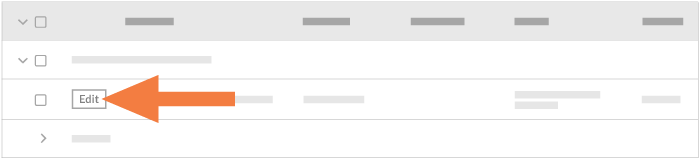
Recherchez l’événement de changement souhaité dans le tableau. Cliquez ensuite sur le bouton Modifier .
Sous Informations générales, saisissez les informations suivantes :
Origine
Sélectionnez l’un des outils de projet pour lier l’élément à l’origine de l’événement de changement. Voir Quels outils Procore puis-je utiliser pour créer un événement de changement ?Événement de changement #
Procore attribue automatiquement des numéros aux événements de changement dans un ordre ascendant et séquentiel. Vous pouvez modifier le numéro selon vos besoins.NoteLe schéma de numérotation par défaut est 001, 002, 003, etc.
Vous pouvez à tout moment personnaliser le schéma de numérotation des événements de changement de votre projet en saisissant un schéma de numérotation alphanumérique à la place de la valeur par défaut. Par exemple, CE001, CE1000, CE-1000, etc.
Après avoir personnalisé le schéma de numérotation, Procore utilise votre nouveau schéma pour assigner des numéros aux nouveaux événements de changement.
Titre
Entrez un titre descriptif pour l’événement de changement.
Statut
Sélectionnez un statut pour l’événement de changement dans la liste déroulante. Pour en savoir plus sur les statuts par défaut de Procore, voir Quels sont les statuts par défaut des événements de changement dans Procore ?. Votre administrateur Procore peut également personnaliser les options de cette liste. Voir Personnaliser les statuts des événements de changement.
Portée
Sélectionnez l’une des options de portée disponibles dans la liste : Dans la portée, Hors portée ou À déterminer. Voir Quelles sont les options de portée par défaut pour les événements de changement dans Procore ?
Type
Sélectionnez À déterminer, Allocation, Contingence, Changement de propriétaire ou Transfert pour indiquer le type de coût auquel vous vous préparez. Voir Définir les configurations par défaut de la gestion des changements.
Motif du changement
Sélectionnez un motif pour le changement dans le menu déroulant. Voir Définir les configurations par défaut de la gestion des changements.
Description
décrivez l’événement pouvant entraîner un changement de coûts.
Pièces jointes
joignez tous les fichiers pertinents.
Contrat général (pour les estimations de marge)
Sélectionnez un contrat général pour indiquer quels paramètres d’annotation du contrat général doivent être utilisés pour calculer l’annotation sur les ODG approximatifs. Ce champ sera par défaut le contrat général avec le plus petit numéro.
Optionnel: Ajoutez de nouveaux postes à l’événement de changement. Pour obtenir des directives détaillées, voir Ajouter des postes d’événement de changement. Revenez ensuite à ces étapes.
Utilisez les options de modification en ligne pour mettre à jour l’un des postes existants. Vous pouvez modifier ces champs en ligne :
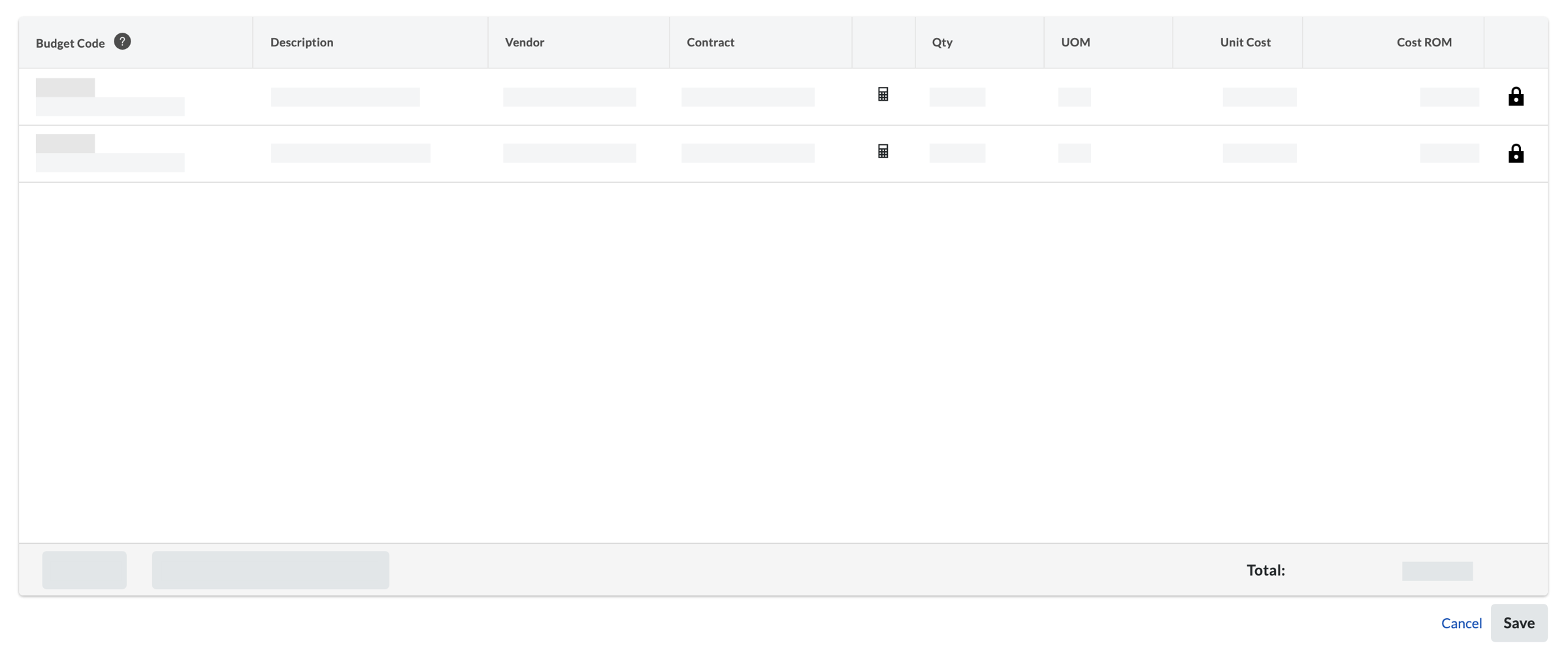
Vous pouvez regrouper des postes d’événement de changement tout en modifiant un événement de changement en cliquant sur Ajouter un groupe en haut de l’additionneur de poste. Vous pouvez regrouper les postes selon les critères suivants :
Sous-projet
Type de coût
Code de coût
Code de coût Niveau 1
Code de coût Niveau 2
Code de coût Niveau 3
Code de coût Niveau 4
Code de coût Niveau 5