Créer une modification budgétaire à partir d’un événement de changement

 Contenu hérité

La fonction Modifications budgétaires est remplacée par une nouvelle fonction Modifications budgétaires. À partir d’octobre 2022, Procore travaillera avec les clients Procore pour migrer des modifications budgétaires vers la fonctionnalité Changements budgétaires d’ici le 16 octobre 2023. Une fois la migration effectuée, vous n’aurez plus accès à la fonction de modification budgétaire. Si vous avez des questions avant que votre entreprise ne commence la migration, contactez votre point de contact Procore.
Arrière-plan

La création d’une modification budgétaire vous permet de transférer des fonds d’un code de coût à un autre code de coût, très probablement pour un événement de changement qui était « dans la portée » et pour lequel il n’est pas nécessaire de communiquer avec le maître d’ouvrage (par exemple, un ou ).

Éléments à prendre en compte

  • Autorisations utilisateur requises :

    • Autorisations de niveau « Standard » ou « Admin » dans l’outil Événements de changement du projet
      ET

    • Autorisations de niveau « Standard » ou « Admin » dans l’outil Budget du projet.

  • Informations complémentaires :

    • Les modifications budgétaires sont conçues pour donner au chef de projet la flexibilité de gérer plus précisément le budget « actuel » tout au long du cycle de vie d’un projet de construction. Transférez les fonds alloués au besoin pour effectuer des ajustements plus réalistes lorsque les éléments budgétés deviennent supérieurs/inférieurs au budget.

    • Il est possible que votre client ne soit pas en mesure de voir les modifications budgétaires.

    • Les transferts créés à l’aide de modifications budgétaires ne seront pas reflétés sur la ventilation des coûts du contrat principal ou sur les factures du contrat principal, car ils sont destinés à des ajustements budgétaires internes.

    • Les modifications budgétaires seront reflétées dans la colonne Modification budgétaire du budget.

    • Le rapport « Modifications budgétaires » affiche un enregistrement exhaustif et détaillé de toutes les modifications budgétaires. (L’onglet Rapports doit être actif. Nécessite les autorisations d’utilisateur « Admin » dans l’outil Budget.)

    • Si vous avez ajouté un poste au budget (pour 0 $) après son verrouillage, vous ne serez pas autorisé à supprimer le poste s’il est associé à une modification budgétaire.

    • Par défaut, vous ne pouvez transférer de l’argent que d’un poste à un autre, ce qui se traduit par des transactions nettes nulles. Cependant, il existe un paramètre de configuration avancé qui vous permet d’ajouter ou de soustraire de l’argent à un poste spécifique, ce qui augmentera ou diminuera les totaux du budget en conséquence. Pour activer l’option ajouter/soustraire, allez dans les paramètres de configuration avancés de l’outil et cochez la case « Autoriser les modifications budgétaires qui modifient le total général ». (Nécessite les autorisations d’utilisateur « Admin » dans l’outil Budget).

Conditions préalables

Escalier

  1. Accédez à l’outil Événements de changement du projet.

  2. Recherchez le poste d’événement de changement dans lequel vous souhaitez transférer de l’argent à l’aide d’une modification budgétaire.

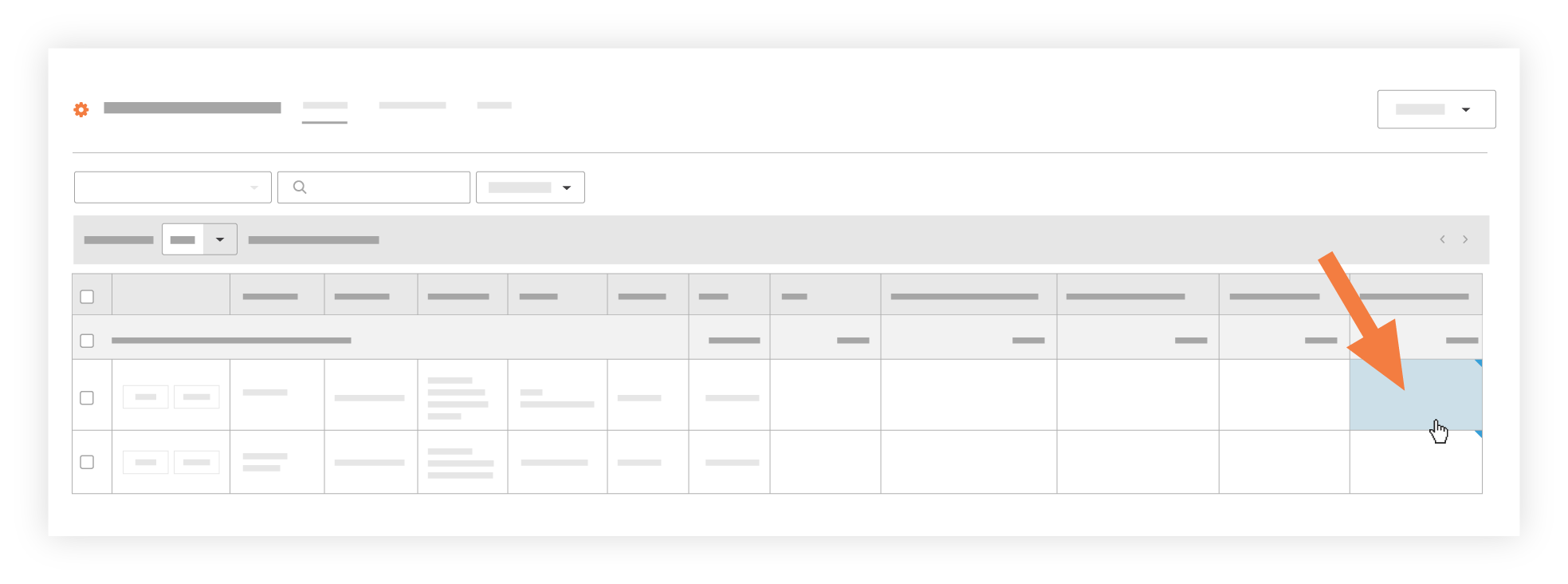
  3. Cliquez sur la cellule de la colonne Modification budgétaire pour ce poste.

     Pourboire

    Pour modifier la valeur de la cellule, une icône en forme de triangle BLEU doit être visible. S’il n’est PAS visible, procédez comme suit :

    • Vérifiez si le budget est déverrouillé.

    • Déterminez si vous avez obtenu les autorisations appropriées dans l’outil Budget du projet.

    Edit Change Events Budget Modification Column

  4. Renseignez les champs suivants :

    • À partir de. Sélectionnez un code de coût dans la liste. Il s’agit du code de coût à partir duquel vous transférerez des fonds.

    • À. Ce champ est prérempli avec le poste d’événement de changement sélectionné. La modification de ces informations n’est pas autorisée.

    • Montant du transfert. Saisissez le montant en dollars du transfert.

    • Remarques. Saisissez toutes les remarques pertinentes sur la modification budgétaire.

  5. Cliquez sur Créer.

Voir aussi

Chargement des articles connexes...