Créer par lot des ordres de service de l’engagement à partir d’un événement de changement
Fond
Dans Procore, a est tout Un événement de changement est tout événement entraînant une modification qui affecte le périmètre des travaux sur un projet de construction et le planning et/ou les coûts du projet. Dans Procore, un événement de changement peut être enregistré dans le système et précède la création d'un ordre de service, ce qui permet aux membres de votre équipe et aux parties prenantes de se préparer à un changement de coût avant qu'il ne devienne un coût réel.
Si vous avez un événement de changement qui a un impact sur plusieurs contrats, vous pouvez créer par lot plusieurs ordres de service de l’engagement à la fois à partir de l’affichage Postes des événements de changement.
Éléments à prendre en compte
Autorisations utilisateur requises :
Autorisations de niveau « Standard » ou supérieures dans l’outil Événements de changement du projet.
ETAutorisations de niveau « Admin » dans l’outil Engagements du projet.
Informations complémentaires :
Exigences relatives aux postes d’événement de changement :* Avant d’exécuter la création en masse d’ordres de changement de l’engagement, des critères spécifiques doivent être remplis pour chaque poste sélectionné :* Les postes d’événement de changement ne doivent pas être associés à un autre ordre de changement de l’engagement.* Les postes d’événement de changement doivent être associés à un contrat d’engagement et à un fournisseur.* Le ou les engagements associés doivent être « approuvés ».
Création d’ébauches d’ordres de changement de l’engagement :* Les ordres de changement de l’engagement créés en masse reçoivent un titre par défaut « OCE # - CE # - Titre »* La description comprendra le « CE # - titre » pour tous les événements de changement associés à l’OCE, ainsi que la description de cet événement de changement.
Pièces jointes :* Lorsque les postes d’événement de changement sont classés par contrat d’engagement, toutes les pièces jointes ajoutées à l’événement de changement associé à ce poste seront migrées vers l’ébauche d’ordre de changement d’engagement créée.
Informations sur l’ERP :
Les associations de postes entre les ordres de changement et la ventilation des coûts du contrat d’engagement doivent être effectuées dans l’onglet Intégration ERP des ordres de changement après leur création.
Escalier
Accédez à l’outil Événements de changement du projet.
Sélectionnez un ou plusieurs postes d’événement de changement à inclure dans l’ordre de service « Ébauche ».
PointeLa modification a-t-elle un impact sur les postes de plusieurs événements de changement ? Si c’est le cas, vous pouvez sélectionner des postes dans plusieurs événements de changement. Pour filtrer la liste par fournisseur, sélectionnez les options souhaitées dans le menu déroulant Filtre.
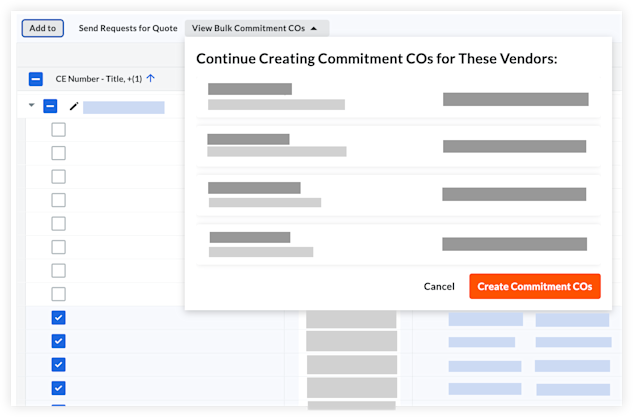
Choisissez Ajouter à > OC de l’engagement > Créer des OC d’engagement en masse.
Procore renseigne les postes de la ventilation des coûts de l’ordre de service avec les postes d’événement de changement que vous sélectionnez. 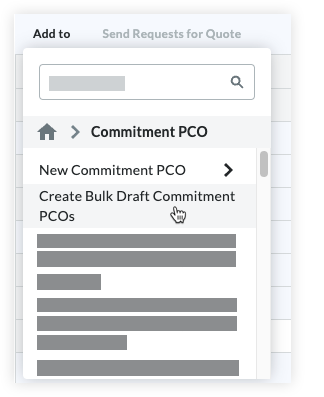
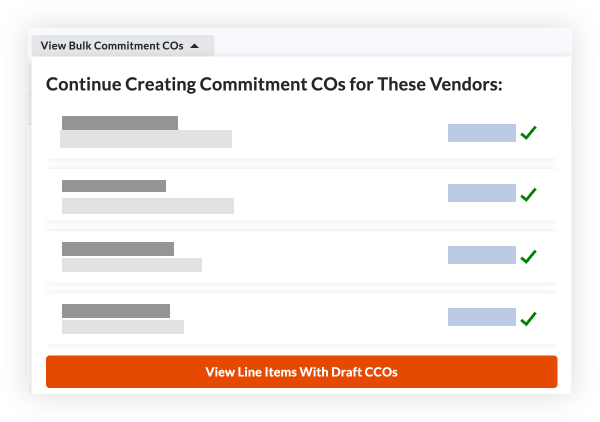
Optionnel: Vérifiez tous les éléments qui ne seront pas ajoutés, puis sélectionnez Continuer ou Annuler.
Si votre entreprise utilise des ordres de service à 2 ou 3 niveaux pour les engagements, ces étapes créeront des ordres de service potentiels de l'engagement qui seront ensuite combinés pour créer un ordre de service de l'engagement comme suit :
2 niveaux : EC > OSPE > OSE
3 niveaux : EC > OSPE > DOS > OSE