Envoyer les plans d’estimation à l’outil Plans
Contexte
L’envoi de plans vers l’outil Plans permet à vos équipes de chantier d’accéder aux plans du projet sur leurs appareils mobiles. Ce processus garantit que les ensembles de plans spécifiques utilisés pour vos estimations sont disponibles pour référence pendant la construction, ce qui permet de maintenir la cohérence entre le périmètre des travaux estimé et les travaux effectués sur le chantier.
Éléments à prendre en compte
Autorisations utilisateur requises :
Autorisations de niveau « Standard » ou « Admin » dans l’outil Estimation du projet.
ETAutorisations Admin dans l’outil Plans du projet.
Informations complémentaires :
Lors de l’utilisation de l’outil Estimation, l’envoi de plans d’estimation à l’outil Plans n’est disponible que pour les projets provenant de l’outil Tableau des appels d’offres. Voir Ajouter un projet de tableau d’appels d’offres à l’outil Portefeuille.
Les mesures de Métré et les annotations ajoutées dans l’outil Estimation ne sont pas transférées vers l’outil Plans. Seul le fichier de plan de base est envoyé.
Cette action crée une copie du fichier de plan dans l’outil Plans. il ne supprime pas le plan de l’outil Estimation.
Lorsque les zones de plan sont activées, les plans envoyés à partir de l’outil Estimation atterrissent automatiquement dans la première superficie disponible (par exemple, la Superficie 01). Le système ne vous permet pas de sélectionner manuellement une autre destination pendant le transfert.
Si vous supprimez la Superficie de plan principale, le système redirigera tous les transferts futurs vers la Superficie suivante de la séquence (par exemple, Superficie 02).
Escalier
Accédez au tableau d’appels d’offres ou à l’outil Planification de portefeuille et sélectionnez le projet.
OU
Accédez à l’outil Estimation du projet.Cliquez sur l’onglet Documents .
Sélectionnez Plans sur la gauche.
En fonction de vos besoins, choisissez l’une des méthodes suivantes pour envoyer vos plans :
Envoyer un dossier de plans
Dans la colonne Dossiers , localisez le dossier de plans que vous souhaitez envoyer.
Cliquez sur l’icône
 points de suspension verticaux .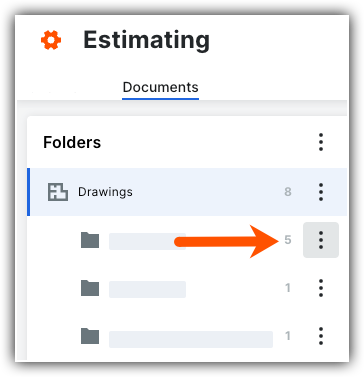
Cliquez sur Envoyer à l’outil Plans.

Envoyer plusieurs plans sélectionnés
Dans la colonne Dossiers , sélectionnez le dossier contenant les plans.
Dans la vue en liste, cochez les cases à cocher à côté des plans que vous souhaitez envoyer.
Cliquez sur le bouton Envoyer à .
Cliquez sur Envoyer à l’outil Plans.
Envoyer un seul plan
Dans la colonne Dossiers , sélectionnez le dossier contenant le plan.
Dans la vue en liste, recherchez le plan spécifique.
Cliquez sur l’icône
ellipse verticale dans la ligne de ce plan.Cliquez sur Envoyer à l’outil Plans.
Voir aussi
Chargement des articles connexes...