Configurer la sécurité au niveau des lignes pour Analytics 2.0
Contexte
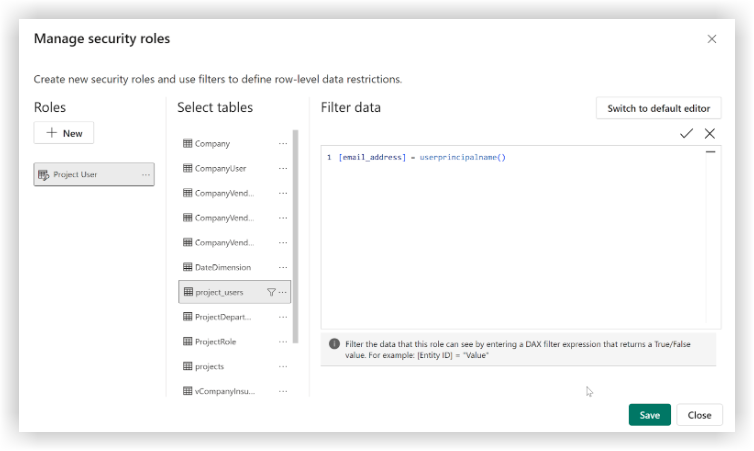
Si les identifiants de connexion Procore d’un utilisateur sont les mêmes que ses identifiants de connexion Power BI, des filtres de sécurité au niveau ligne (RLS) peuvent être configurés dans Power BI Bureau pour limiter l’accès d’un utilisateur dans le service Power BI aux seules données des projets Procore auxquels il a été ajouté. Pour plus d’informations, consultez Sécurité au niveau des lignes (RLS) de Microsoft avec Power BI .
Éléments à prendre en compte
Autorisations utilisateur requises:
Vos informations de connexion pour Power BI et Procore doivent utiliser la même adresse e-mail.
Le rôle Visionneuse doit vous être attribué dans l’espace de travail Power BI.
Si vous utilisez les rapports OTTB de Procore, la table « project_users » sera « ProjectUser ».
Steps
Configure 'projects' and 'project_users' Power BI Relationship
Configuring a Power BI relationship between the projects and project_users tables connects the data from these tables. See Microsoft's Create and manage relationships in Power BI Desktop . Two options for configuring this relationship are outlined below.
Option 1
Open an Analytics report in Power BI Desktop.
On the Home tab, click Manage Relationships.
In the 'Manage relationships' window, scroll through the options and select project_users (project_id) and click Edit.
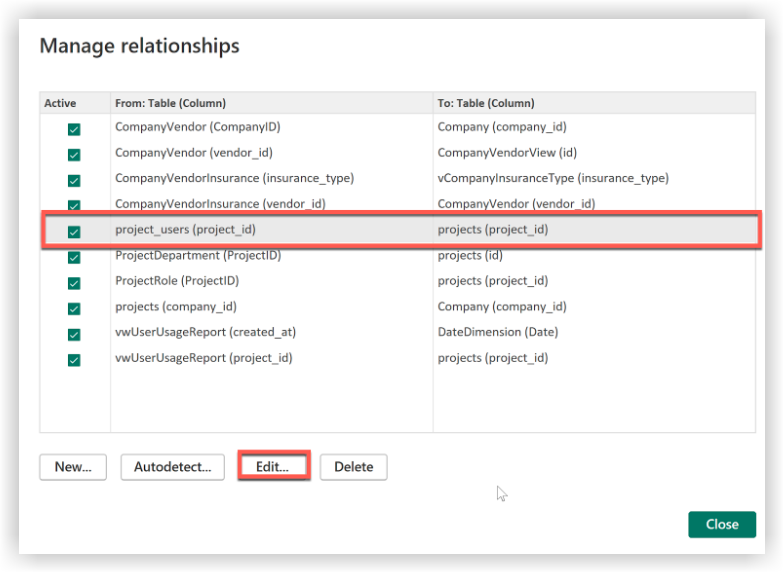
Complete the following in the 'Edit relationship' window:
Under 'Cardinality', select Many to one (*:1) and mark the 'Make this relationship active' checkbox. These options should be selected by default.
Under 'Cross filter direction', select Both and mark the 'Apply security filter in both directions' checkbox.
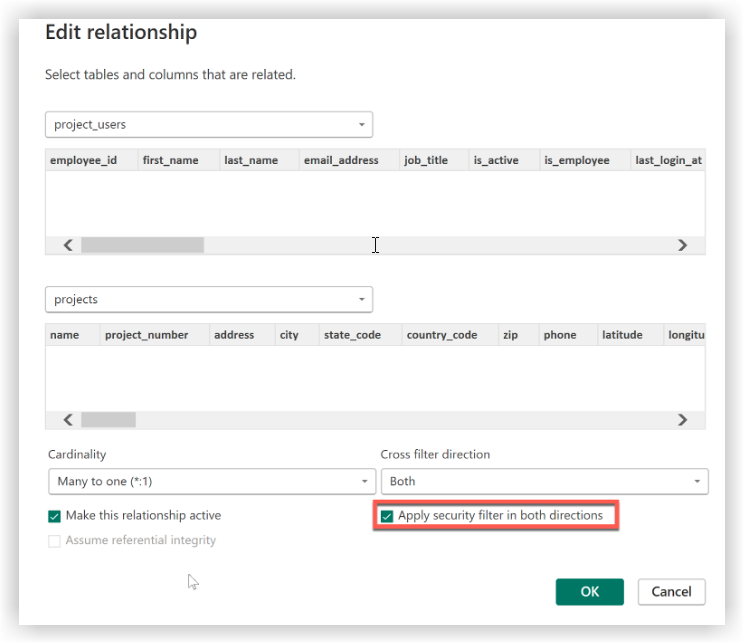
Click OK to close the 'Edit relationship' window.
Click Close to close the 'Manage relationships' window.
Save the report.
Option 2
Open an Analytics report in Power BI Desktop.
Click the Model view.
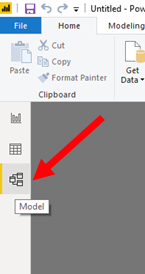
Check the relationship between the 'projects' and 'project_users' tables. The relationship should have a (1) next to the 'projects' table and an asterisk (*) next to the 'project_users' table.
PointePour afficher uniquement la relation entre les tables 'projects' et 'project_users' (comme indiqué ci-dessous), cliquez sur l’icône plus (+) à côté de l’onglet « Toutes les tables » pour créer une nouvelle mise en page et ajoutez les tables 'Project' et 'ProjectUser' à la mise en page en les faisant glisser et en les déposant depuis le menu Propriétés > Champs dans l’espace gris.
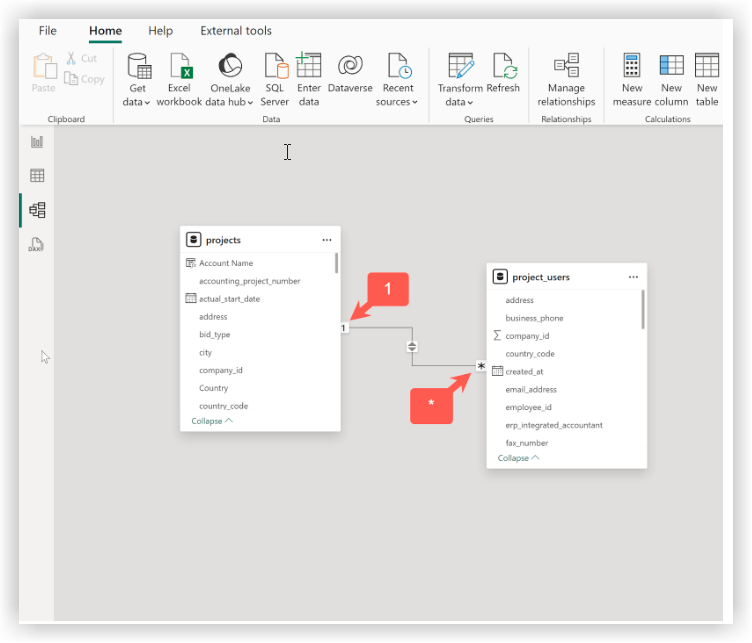
Select the relationship by double-clicking on the connecting line between them.
Complete the following in the 'Edit relationship' window:
Under 'Cardinality', select Many to one (*:1) and mark the 'Make this relationship active' checkbox. These options should be selected by default.
Under 'Cross filter direction', select Both and mark the 'Apply security filter in both directions' checkbox.
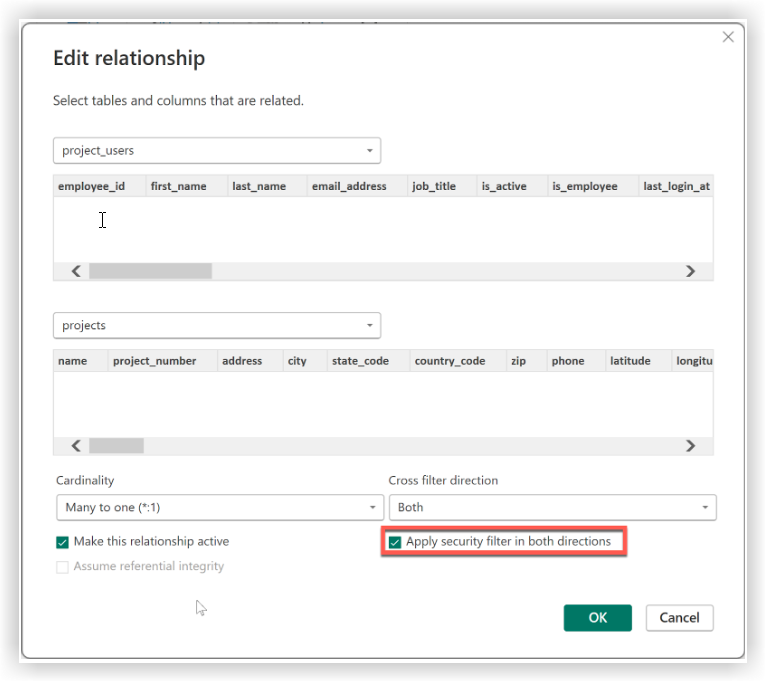
Click OK to close the 'Edit relationship' window.
Save the report.