À propos de l’outil Analytics modernisé
Vue d'ensemble
L’outil Analytics modernisé rassemble les connexions de données, les rapports, les configurations et l’exploration des schémas dans une expérience unique et rationalisée. Chaque page Analytics comporte un en-tête partagé contenant des liens vers les tutoriels Analytics, les notes de mise à jour et la page de support. Les onglets « Connecteurs de données », « Rapports Power BI », « Configuration des données » et « Explorateur de données » sont visibles par un utilisateur en fonction de l’autorisation qui lui a été attribuée au niveau national.
Caractéristiques clés
Connecteurs de données centralisés : remplace les pages des connecteurs hérités par un hub unifié doté d’assistants d’intégration guidés, d’un suivi de l’statut de la connexion et d’une liste de contrôle de configuration en 3 étapes (Configurer l’authentification, Accéder au kit de connexion et Confirmer la connexion).
Méthodes d’authentification flexibles : Prend en charge les jetons de sécurité (avec suivi du compte à rebours), l’authentification OpenID Connect (OIDC) (pour un accès centralisé et le téléchargement
de fichiers .share).fichiers de profil) et Databricks Direct Connections.Bibliothèque de rapports Power BI interrogeable : Remplace les tableaux de téléchargement de fichiers statiques par des cartes de rapport interrogeables, des bascules d’affichage en quadrillage/tableau, le filtrage par catégorie, des indicateurs d’accès basés sur les lots (inclus, partiel, n/a) et des téléchargements de rapports.
Configuration consolidée des Données : permet aux Admin de configurer les vues de budget personnalisées et de prévisions avec un suivi de la préparation des temps réel, ainsi qu’une gestion sécurisée de l’accès aux liaisons photo publiques avec journalisation des audits.
Explorateur de données interactif : améliore l’exploration des schémas en permettant aux utilisateurs de rechercher des tables/colonnes, d’afficher des métadonnées détaillées, de tracer les relations entre les clés primaires (PK) et étrangères (FK) et de télécharger les ERD directement dans le produit.
Éléments à prendre en compte
Autorisations utilisateur requises :
Lecture seule autorisations ou supérieures dans l’outil Niveau entreprise Analytics.
Connexion directe Databricks et onglet Configuration Données Autorisations :
Autorisations de niveau Admin dans l’outil Niveau entreprise Analytics.
Fonctionnalités de l’outil Analytics
Configurer ou ajouter des connexions à la Plateforme
Gérer les connexions à la plateforme
Afficher/Masquer les détails
La page Connecteurs de données remplace l’ancien onglet « Mise en route » et les pages de connecteurs de données individuelles (Azure, Snowflake, AWS, BigQuery, etc.).
Mise en page des connecteurs de données
Panneau de gauche (Plateformes) :
Connexions actives : Affiche les cartes des plateformes ajoutées avec leurs listes de contrôle de configuration et leur statut.
Plateformes disponibles : Répertorie les plateformes prises en charge (AWS, Azure, BigQuery, Databricks, Power BI, Snowflake, SQL Server, Build Your Own et autres) avec une zone de recherche.
Panneau de droite (Identifiants) : affiche les détails du jeton du porteur, les comptes à rebours d’expiration, les noms de partage, les URL des serveurs de partage Delta, les versions des informations d’identification de partage, le statut de synchronisation des données et les entreprises Procore liées.
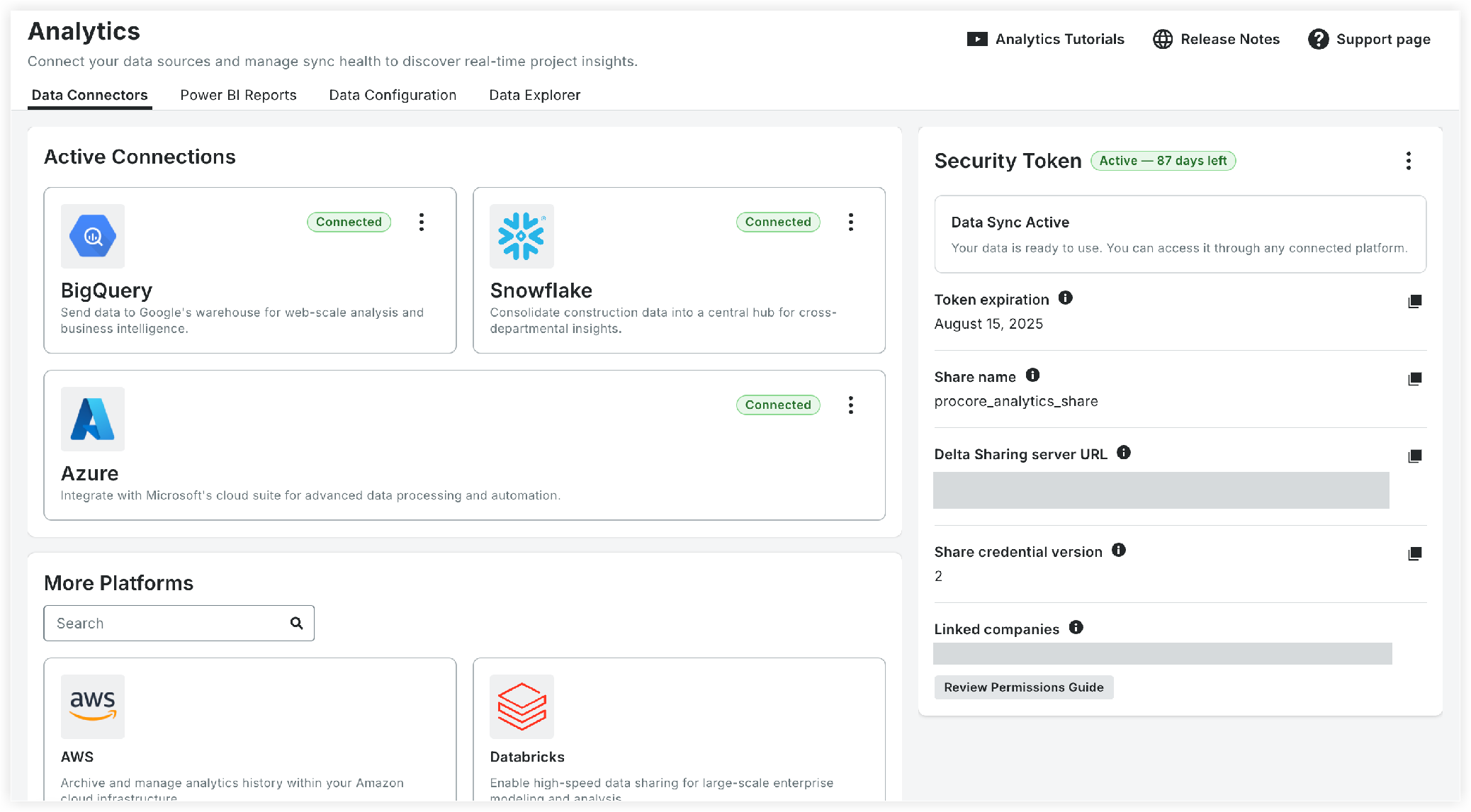

Liste de contrôle de connexion à la plateforme
Chaque plateforme ajoutée utilise une liste de contrôle en 3 étapes suivie sur sa carte de plateforme :
Configurer l’authentification : Choisissez et configurez un jeton de sécurité ou une authentification OIDC.
Kit de connexion d’accès : Téléchargez les guides techniques et les actifs nécessaires à la configuration de la plateforme.
Remarque : Les plateformes Power BI, Build Your Own et Other utilisent un guide pas à pas en ligne au lieu d’un kit téléchargeable. Databricks passe à l’achèvement en cas de connexion directe réussie.Confirmez la connexion : Confirmez l’achèvement de la configuration pour marquer le statut de la connexion comme actif.
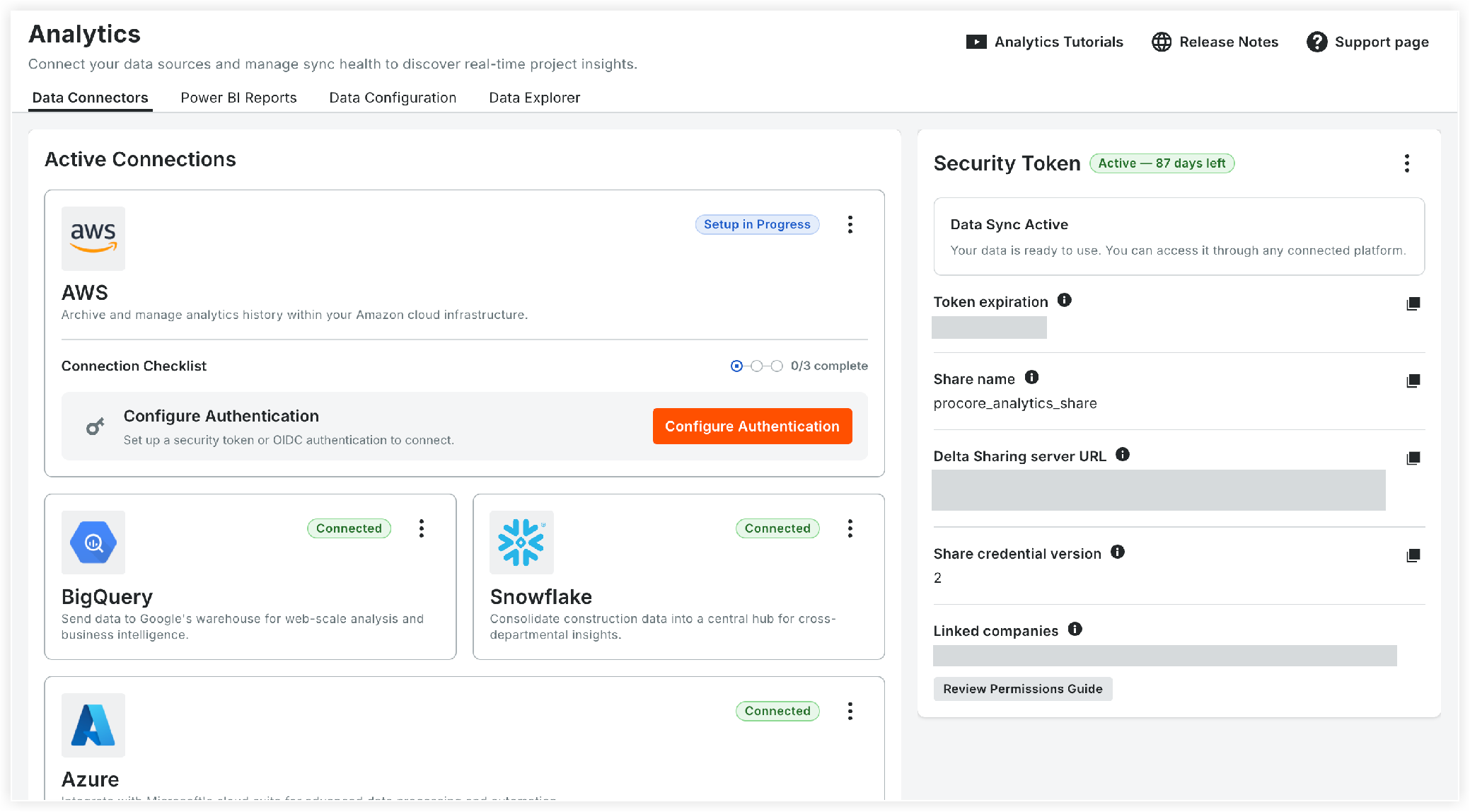

Statuts de connexion à la plateforme
Chaque carte de plateforme affiche l’un des statuts suivants :
Configuration en cours : Une ou plusieurs étapes de la liste de contrôle sont incomplètes.
Connecté : Toutes les étapes de la liste de contrôle sont terminées.
Connexion interrompue : Les informations d’identification sous-jacentes ont été supprimées. La plateforme passe à l’étape 1 de la liste de contrôle de connexion, ce qui nécessite une nouvelle authentification.
Configurer les méthodes d’authentification
Afficher /Masquer les étapes
Sélectionnez l’une des trois méthodes d’authentification disponibles lors de la configuration initiale :

Option 1 : Jeton de sécurité
Générez un jeton d’accès personnel en sélectionnant une durée fixe ou une date d’expiration spécifique.
Copiez et enregistrez tous les détails du jeton immédiatement avant de fermer la fenêtre.
Remarque : Procore ne stocke pas votre jeton et il ne peut pas être récupéré après la fermeture de la fenêtre.Surveillez la validité du jeton à l’aide de la carte de compte à rebours Actif — {N} jours restants sur la page Connecteurs Données.
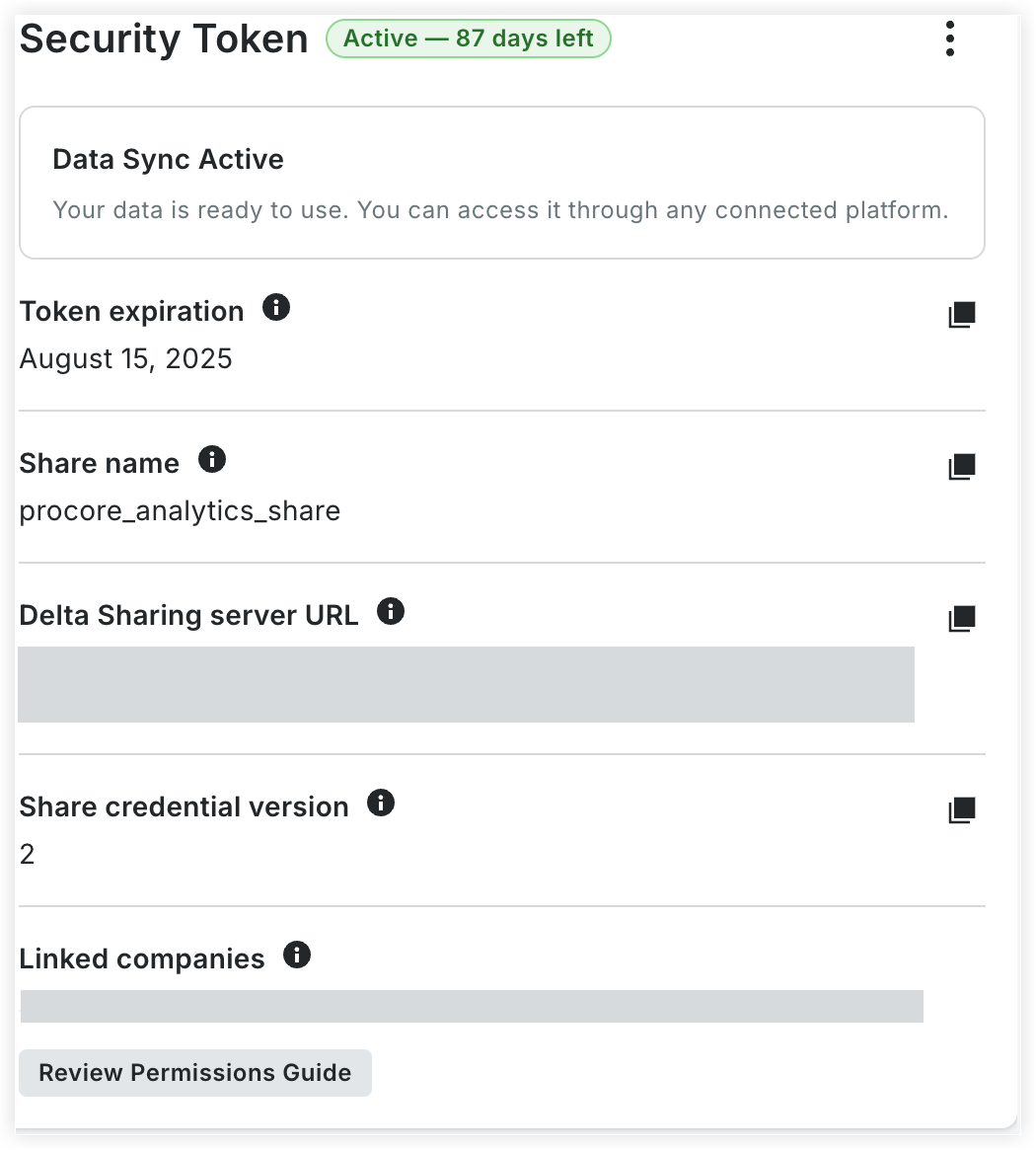

Remarque : Les jetons expirés ne peuvent pas être prolongés. Supprimez le jeton expiré et générez un nouveau jeton pour restaurer plateforme données synchronisation.
Option 2 : authentification OIDC
Vous pouvez désormais vous authentifier auprès du IdP de votre organisation à l’aide de l’authentification OpenID Connect pour un accès centralisé et sécurisé.
Récupérez quatre valeurs obligatoires auprès du IdP d’identité de votre organisation : URL de l’émetteur, Revendication de l’objet, Objet et Audiences.
Entrez ces quatre valeurs dans le formulaire de configuration.
Remarque : OIDC ne génère aucun jeton à stocker et n’a pas de cycle d’expiration.Accédez à l’onglet Identifiants de la carte « OIDC » pour copier ou télécharger
.shareFichiers pour trois types de profils :URL de connexion Power BI : pour l’intégration directe de Power BI.
Tableau et autres outils de BI (
tableau-profile.share) : Profil de code d’autorisation OAuth.De machine à machine (
m2m-profile.share) : Profil d’informations d’identification du client OAuth pour un accès automatisé de serveur à serveur.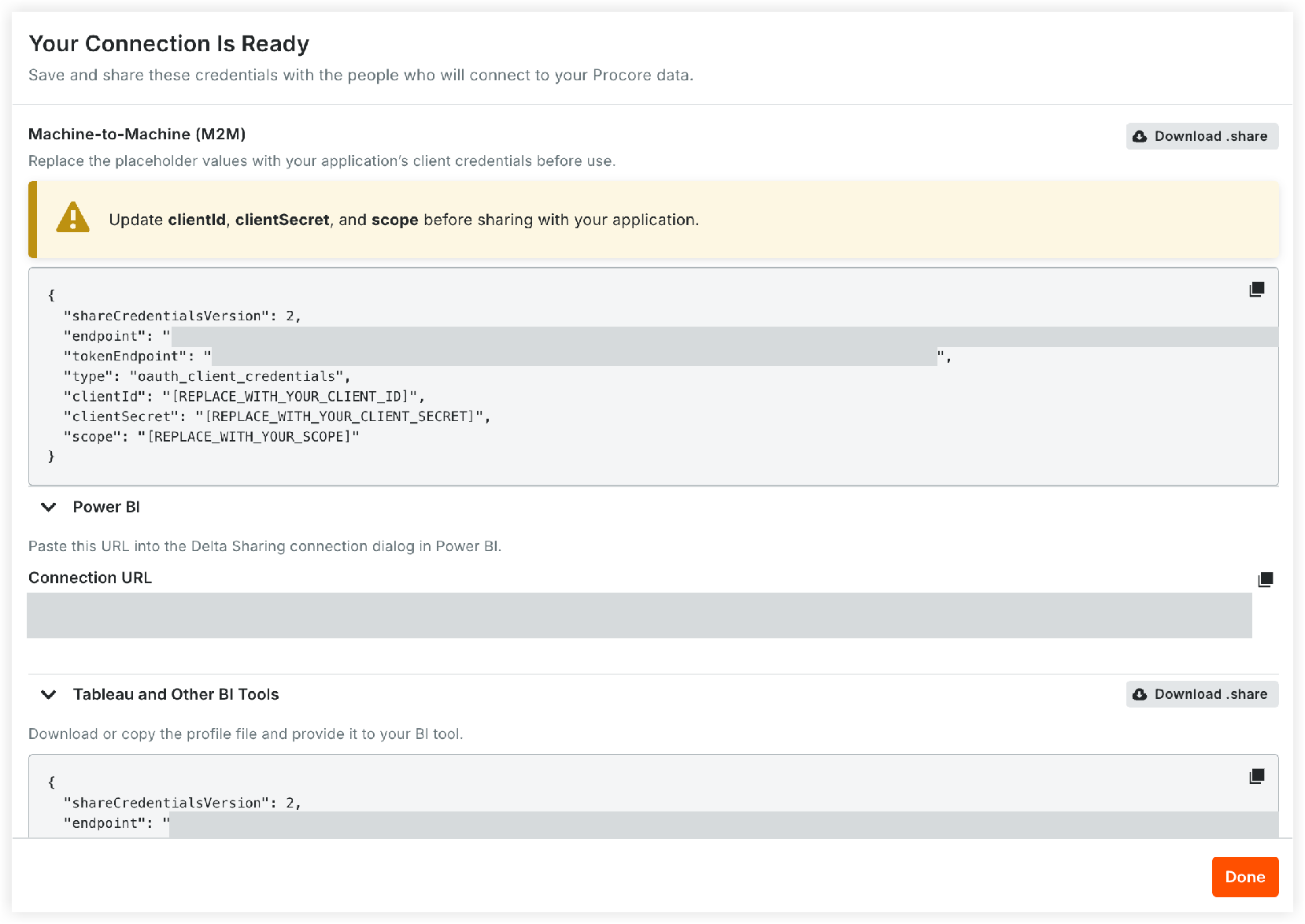
(Facultatif) Ouvrez le
fichier .shareM2M téléchargé et remplacez les valeurs d’espace réservé pourclientId,clientSecretetscopeavant de tenter une connexion.

Option 3 : Connexion directe Databricks (Admin uniquement)
Saisissez votre identifiant de partage d’espace de travail dans l’invite de configuration.
Remarque : Un guide de configuration est lié dans le flux si vous avez besoin d’aide pour localiser votre identifiant.Soumettez pour terminer l’authentification et la connectivité en une seule étape.
Remarque : les méthodes d’authentification Security Token et OIDC sont des alternatives. Vous configurez une méthode d’authentification par connexion. Une fois qu’une méthode d’authentification est active, sa réouverture affiche les détails des informations d’identification plutôt que le formulaire de configuration.
Cycle de vie des connexions et actions de maintenance
Afficher /Masquer les étapes
Bannières à l’attention : Affichez des notifications et des suggestions lorsque les identifiants sont supprimés ou mis à jour.
Suppression d’un identifiant : La suppression d’un jeton de sécurité ou d’une configuration OIDC révoque définitivement l’accès. Les plates-formes connectées perdent immédiatement l’accès, changent de statut en Connexion interrompue et réinitialisent à l’étape 1 de la liste de contrôle de connexion.
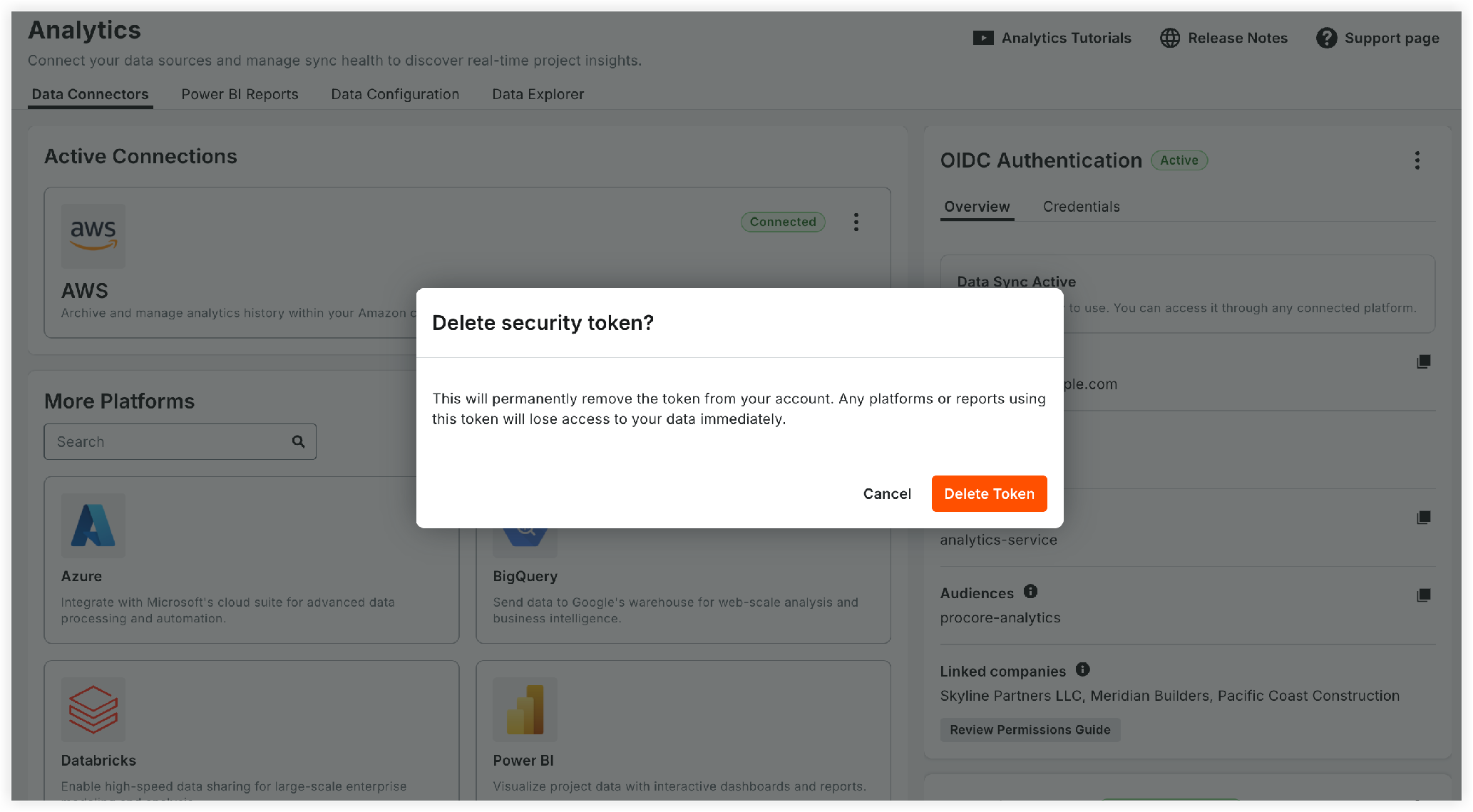
Reconnexion de Databricks : Sélectionnez Reconnecter sur la carte « Databricks Direct Connection » pour redémarrer la configuration. La synchronisation des données s’interrompt jusqu’à ce que la reconnexion soit terminée.
Retrait d’une carte de plateforme :
Dans le statut « Configuration en cours » : cliquez sur l’icône de points de suspension
 à côté de ce statut sur une carte et sélectionnez Supprimer la configuration pour ignorer la progression de la liste de contrôle et ramener la plateforme à « Plateformes disponibles ».
Dans le Statut « Connecté »: cliquez sur l’icône points de suspension à côté de ce
statut sur une carte et sélectionnez Supprimer la connexion pour masquer la carte de la vue de votre tableau de bord.
Remarque : Cela ne supprime pas les identifiants et n’arrête pas la synchronisation des données. Pour révoquer complètement l’accès, supprimez le jeton de sécurité ou la configuration OIDC sous-jacente.

Accéder aux rapports Power BI et les télécharger
Afficher /Masquer les étapes
La page Rapports Power BI remplace l’ancienne table de téléchargement de fichiers par une bibliothèque de rapports interrogeable.

Bulletins et vues : Comprend les noms des rapports, les descriptions, les vignettes, les catégories, le statut d’accès aux lots et une bascule entre les vues Quadrillage et Tableau.
Recherche et filtres : Utilisez la barre de recherche pour rechercher des rapports par nom ou description, ou le filtre Toutes les catégories pour filtrer les rapports par catégorie (Gestion des coûts, Exécution de projet, Qualité et Sécurité, etc.).
Accès basé sur les lots : Indique si chaque rapport est inclus, partiel ou n/a en fonction des lots Procore que votre entreprise a achetés.
L’ouverture d’un rapport fait apparaître un onglet Pages répertoriant chaque page et les lots dont chacune a besoin.
Remarque : Les rapports avec accès partiel affichent une bannière expliquant quelles pages ne sont pas disponibles.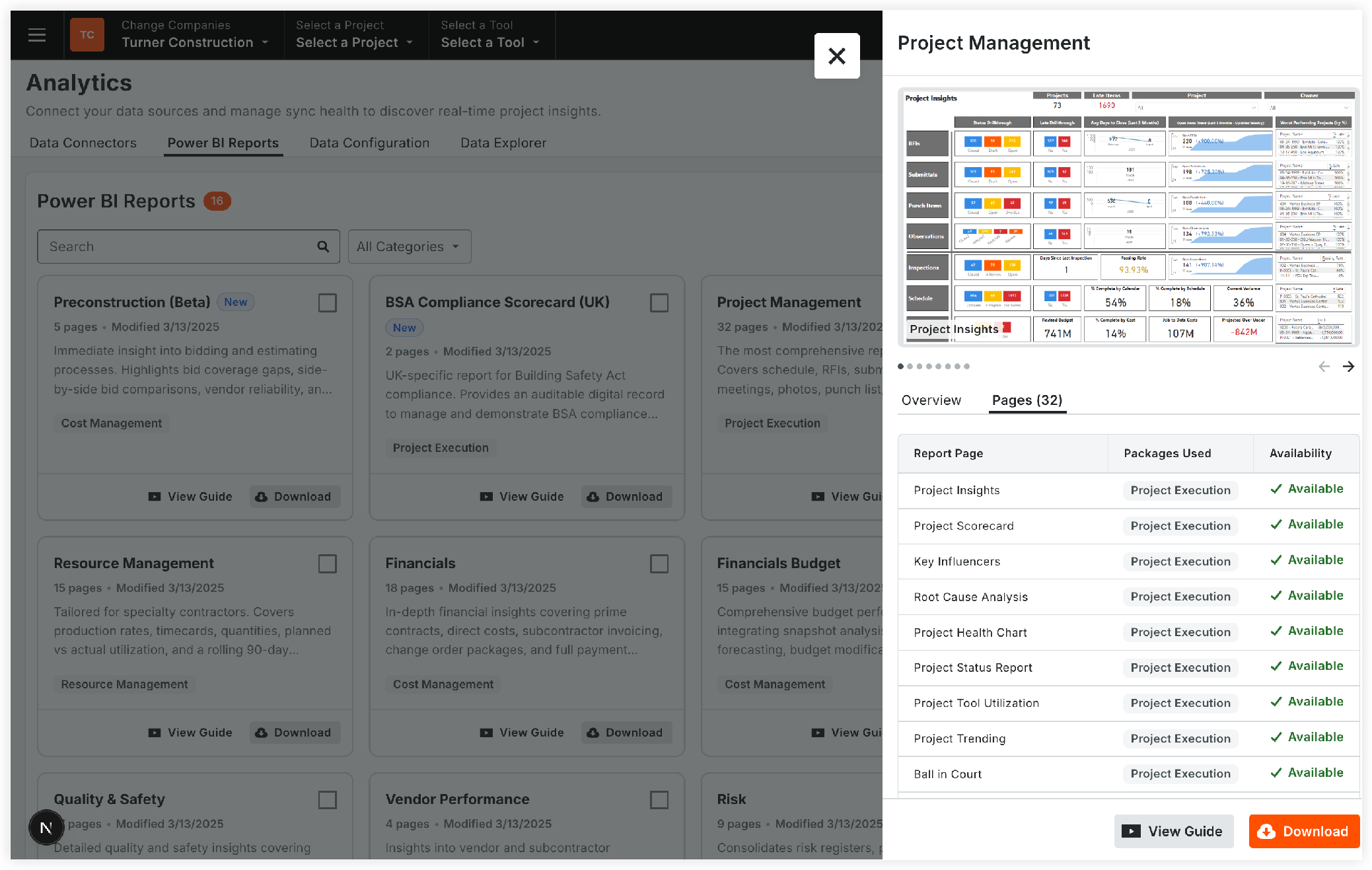
Téléchargements : Téléchargez des rapports individuels ou multiples.
Guide de Power BI : Accédez aux didacticiels vidéo à l’aide du bouton Guide Power BI dans l’en-tête de page.

Configurer les paramètres de l’entreprise (Admin uniquement)
Afficher /Masquer les étapes
L’onglet Configuration des données consolide les paramètres qui se trouvaient auparavant dans des lieux distincts. Il se compose de deux sections :

Vue du budget et des prévisions
L’onglet autonome « Budget et prévisions » a été intégré à cette section.
Vues personnalisées et sauvegarde en ligne : remplacez les vues du budget et des prévisions standard de Procore par des vues du budget et des prévisions personnalisées. Toutes les modifications sont désormais enregistrées en ligne.
Préparation des données, suivi et statut : les données budgétaires et prévisionnelles personnalisées doivent être préparées avant d’apparaître dans les rapports Analytics. Un nouveau panneau de progression affiche temps réel statut (ETA, pourcentage d’achèvement) et un horodatage Dernière synchronisation une fois terminé.
Préparation instantanée des données : les vues standard du budget et des prévisions de Procore ne nécessitent aucun temps de préparation.
Changement de vue : La sélection d’un autre affichage du budget ou des prévisions personnalisés relance automatiquement la préparation des données.
Accès au lien photo public
Les contrôles pour les liens de photos publiques sont maintenant disponibles dans la page « Configuration des données » avec des garanties supplémentaires :
Activer/désactiver la bascule : Contrôlez si toute personne disposant d’un lien peut télécharger des photos sans se connecter à Procore. L’activation de cette fonctionnalité nécessite d’accuser réception d’un sécurité clause de non-responsabilité, car les liens accessibles au public sont ouverts et non protégés.
Mettre à jour les liens : Régénère tous les liens de photos dans l’entreprise. Tous les liens précédemment partagés cesseront immédiatement de fonctionner, ce qui est idéal pour révoquer l’accès externe.
Historique de la vue : Suivez chaque action à l’aide d’un journal d’audit complet indiquant qui a effectué une modification, quand elle s’est produite et l’action exacte prise (activée, désactivée, liens mis à jour, mise à jour en cours ou mise à jour annulée).
Explorer le schéma de données dans l’Explorateur de données
Référence rapide : Cartographie des lieux
Caractéristique/Élément | Nouveau Lieu dans l’outil Analytics |
|---|---|
Onglet Mise en route | Remplacée par la page Connecteurs de données |
Pages d’outils individuels de la plateforme | Unifié sous Connecteurs de données (kits via l’étape 2 de la liste de contrôle de connexion) |
Génération de tokens | Déplacement du profil utilisateur vers la page Connecteurs de données et vers l’assistant d’intégration. |
Tableau de téléchargement du fichier PBIX | Remplacée par l’affichage en quadrillage/tableau de la bibliothèque de rapports Power BI |
Tutoriels vidéo Power BI | Accessible via le bouton Guide Power BI dans l’en-tête de la page Rapports Power BI |
Onglet Budget et prévisions | Consolidé sous l’onglet Configuration des données |
Inventaire des colonnes PDF | Remplacées par des métadonnées de tableau interactif dans l’Explorateur de données |
ERD PDF | Exportable via le bouton Télécharger ERD dans l’Explorateur de données |
Feuille de calcul de mappage des champs (1.0 → 2.0) | Supprimé |
Voir aussi
Chargement des articles connexes...