Créez la structure de découpage du projet de votre projet
Arrière-plan
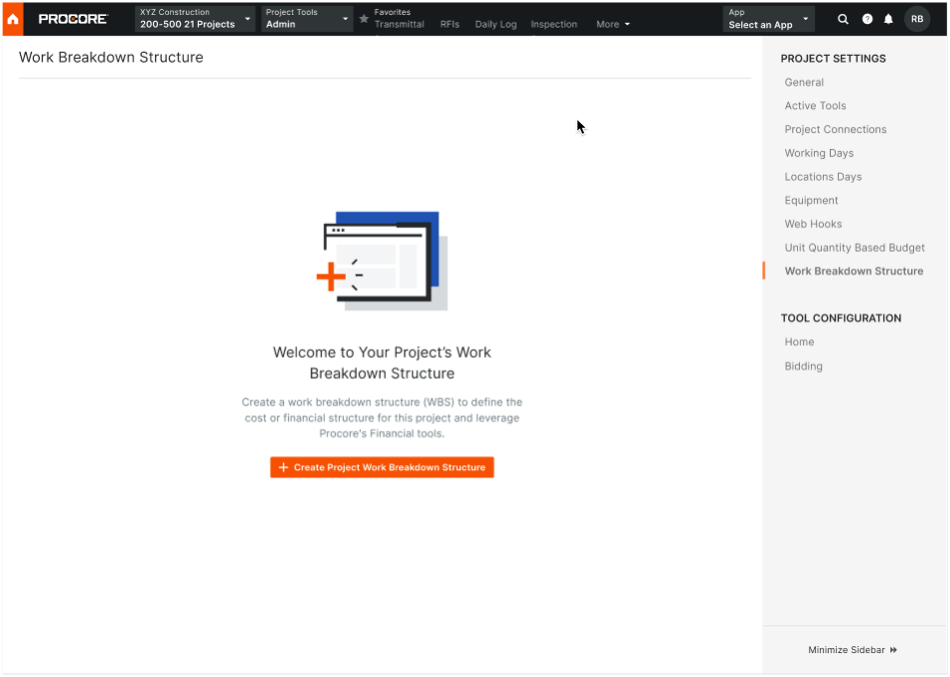
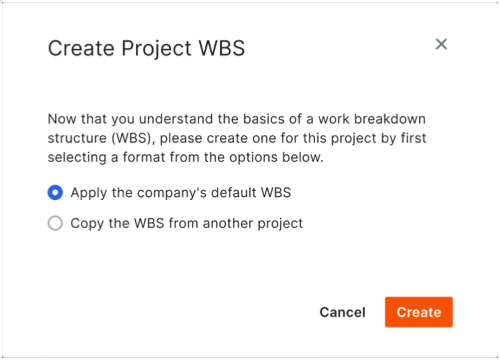
Après avoir créé un nouveau projet dans le compte Procore de votre entreprise, vous pouvez utiliser les fonctionnalités SDP intégrées pour définir la structure de coûts des outils Finances du projet de Procore. Lors de la définition de la structure de coûts SDP d’un projet, vous avez deux choix. Si vous n’êtes pas sûr du choix à faire, contactez l’administrateur Procore de votre entreprise pour obtenir des conseils :
Appliquer la SDP par défaut de votre entreprise. Il s’agit de la SDP définie par l’administrateur Procore de votre entreprise et vous pouvez l’utiliser exactement telle qu’elle a été créée.
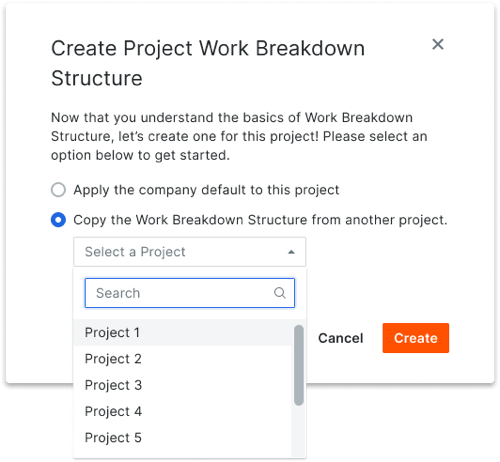
Copiez la SDP d’un autre projet. Il s’agit de la SDP définie sur l’un de vos modèles de projet Procore existants. Gardez à l’esprit que vous pouvez créer une SDP unique pour chaque projet dans le compte de votre entreprise. Pour copier la SDP d’un autre projet source vers votre nouveau projet cible, vous devez d’abord enregistrer le projet source en tant que modèle de projet. Voir Configurer un modèle de projet.
Éléments à prendre en compte
Autorisations utilisateur requises :
Autorisations de niveau « Admin » dans l’outil Admin au niveau projet.
Informations complémentaires :
La page Structure de découpage du projet au niveau projet est similaire à la page au niveau entreprise. Les principales différences sont les suivantes :
Vous ne pouvez pas ajouter de segments personnalisés au niveau projet. Ils doivent toujours être ajoutés au niveau entreprise. Voir Ajouter des segments personnalisés.
Vous ne pouvez pas modifier la structure des codes budgétaires au niveau projet. La structure des codes budgétaires est toujours définie au niveau entreprise. Voir Organiser la structure des codes budgétaires de l'entreprise.
Vous ne pouvez pas ajouter de sous-projets au niveau entreprise. Les sous-projets sont toujours ajoutés au niveau projet. Voir Activer les sous-projets sur les projets pour la SDP et Ajouter des sous-projets à un projet.
Limitations:
Pour les clients utilisant l’outil Niveau entreprise Intégrations ERP
Les segments par défaut dans SDP sont compatibles avec l’outil Intégrations ERP de Procore. Cependant, certaines intégrations ne prennent PAS encore en charge les segments personnalisés.Pour les clients qui ont développé ou acheté indépendamment une solution tiers à intégrer à Procore
Pour tirer parti des fonctionnalités de segment personnalisé associées à SDP, toutes les intégrations d’API existantes que vous avez développées ou achetées indépendamment pour interagir avec Procore doivent être mettre à jour pour prendre en charge la nouvelle API SDP de Procore.
Conditions préalables
Voulez-vous copier la SDP d’un projet existant vers votre nouveau projet ? Si tel est le cas, un utilisateur Procore qui dispose des autorisations utilisateur requises devra configurer le projet source en tant que modèle de projet. Un projet source est le projet qui contient la SDP que vous souhaitez copier dans votre nouveau projet. Pour obtenir des directives, voir Configurer un modèle de projet. Une fois cette étape terminée, vous pourrez sélectionner l’option « Copier la SDP d’un autre projet » détaillée dans les étapes ci-dessous.