Afficher les informations sur le compte
Contexte
Cette page vous aidera à clarifier les informations essentielles du compte, notamment les suivantes :
Contacts importants au sein de votre entreprise
Outils disponibles
Éléments à prendre en compte
Autorisations utilisateur requises :
Autorisations de niveau « Admin » dans l’outil Admin au niveau entreprise.
Escalier
Accédez à l’outil Admin au niveau entreprise pour afficher la page « Informations sur le compte ».
La page Informations sur le compte contient deux zones : « Détails » et « Outils ».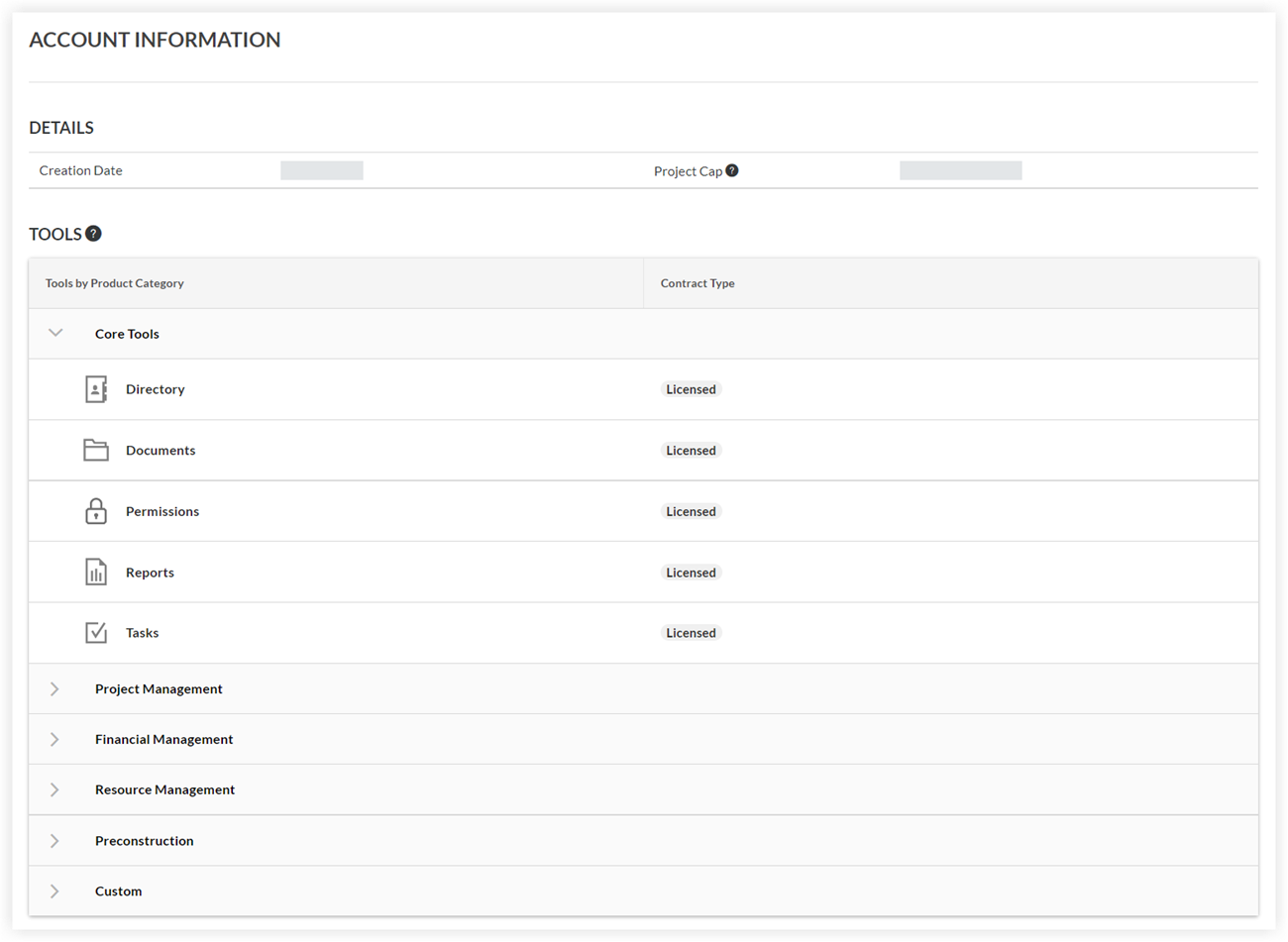
Sous « Détails », vous pouvez voir les informations suivantes :
Date de création : La date à laquelle le compte Procore de votre entreprise a été créé. Cette date n’est pas modifiable.
Plafond du projet : Le nombre maximum de projets autorisés. Procore permet aux comptes d’avoir un nombre illimité de projets.
Intégrations ERP : nom de l’intégration ERP prise en charge achetée dans le cadre de votre contrat (par exemple, intégration par Procore : Viewpoint® Spectrum®, intégration par Procore : Vista®, QuickBooks®, Sage 100 Contractor®, Sage 300 CRE,® etc.).
Remarque : Ce champ ne s’affichera pas si vous n’avez pas acheté d’intégration ERP ou si l’intégration ERP a été désactivée.Contact ERP : l’adresse e-mail de l’employé Procore assigné pour vous aider dans votre intégration ERP.
Remarques :Cette personne n’existe PAS dans votre Entreprise Annuaire, mais vous pourrez lui envoyer un e-mail si vous avez acheté un Intégration ERP.
Ce champ n’apparaîtra PAS si l’outil Niveau entreprise Intégrations ERP est désactivé ou si votre entreprise n’a PAS acheté de intégration.
Commanditaire directeur : le nom de l’employé de votre entreprise qui a un intérêt direct dans le succès de Procore dans votre entreprise. En règle générale, cet employé est un membre senior de votre équipe de projet ou un contact financier.
Remarque : Pour modifier votre commanditaire directeur, contactez votre Point de contact Procore.Administrateur de compte : Le principal contact pour la création et la gestion de votre compte à un niveau élevé. Ce champ peut ne pas s’afficher pour toutes les entreprises.
Sous « Outils », vous pouvez consulter une liste alphabétique des outils Procore, organisée par catégorie de produits. Le type de contrat est également indiqué à côté de chaque outil.
Remarques :Si le compte de votre entreprise a obtenu une licence pour l’outil de correspondance du projet, l’outil de correspondance s’affichera dans la catégorie des produits personnalisés.
La superficie Outils de compte ne répertorie PAS les outils personnalisés ou les outils de base fournis avec chaque compte.
Si le compte de votre entreprise n’est PAS sous licence ou ne participe PAS à un essai, le groupe de produits ne s’affichera PAS dans cette liste.
Si votre entreprise a désactivé un outil Procore au niveau entreprise, cet outil n’apparaîtra PAS dans cette liste.
Si votre entreprise utilise un compte d’essai, la colonne « Type de contrat » est masquée. Seuls les outils inclus dans votre essai s’affichent.
Si votre compte d’entreprise est un compte actif, la colonne « Type de contrat » indique si un outil est « sous licence » ou en version d’essai.
Si vous souhaitez modifier les licences, l’administrateur Procore de votre entreprise peut contacter le de Point de contact Procore votre entreprise pour une demande de renseignements. Les modifications apportées aux licences et aux contrats peuvent avoir une incidence sur le prix du contrat.
Voir aussi
Chargement des articles connexes...