Installer une application à partir de Procore Marketplace

Arrière-plan

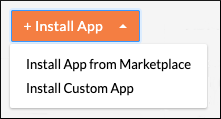
En tant qu’administrateur d’entreprise, vous avez la possibilité d’installer une application depuis Procore Marketplace dans votre entreprise dans Procore. Vous pouvez installer une application pendant que vous êtes dans Procore, ou en installer une directement depuis le Marketplace. Il existe deux types d’applications qui peuvent être installées :

  • Application de connexion de données (DMSA). Ce type d’application nécessitera la configuration d’un modèle d’autorisation pour « l’utilisateur » des CSGD dans l’annuaire au niveau entreprise afin de permettre à l’application de fonctionner comme prévu sur tous les projets.

  • Application intégrée (code d’authentification). Aucune configuration d’autorisation supplémentaire n’est requise pour ce type d’application.

Vous pouvez voir si vous avez installé une connexion de données ou une application intégrée lorsque vous consultez la liste des applications installées de votre entreprise dans l’outil Gestion des applications.

 Note

Certaines applications peuvent avoir à la fois Connexion de données et Intégré répertorié comme type d’application dans l’outil Gestion des applications. Dans ce cas, vous devez suivre les étapes de configuration d’une application de connexion de données .

Éléments à prendre en compte

  • Autorisations utilisateur requises :

    • Autorisations de niveau « Admin » dans l’outil Annuaire au niveau entreprise.

Pour les applications intégrées : Configuration du projet

  1. Immédiatement après avoir cliqué sur Installer, une fenêtre contextuelle modale Créer une configuration apparaît.

  2. Vous pouvez utiliser cette fenêtre contextuelle modale pour créer une configuration d’application initiale maintenant, ou cliquer sur Ignorer pour créer une configuration et l’appliquer ultérieurement aux projets.

Pour les applications de connexion de données : Sélection des projets autorisés

Après avoir confirmé l’installation d’une application de connexion de données, vous invitez le flux de travail Ajouter des projets autorisés :

  1. Utilisez la fenêtre contextuelle modale Ajouter des projets autorisés pour sélectionner un ou plusieurs projets auxquels vous souhaitez que l’application de connexion de données ait accès.

  2. Cliquez sur Ajouter pour accorder un accès immédiat.

  3. Autre solution : Si vous préférez gérer l’accès au projet ultérieurement, cliquez sur Ignorer.

Gestion Données autorisations de connexion via la gestion des applications

Si vous avez ignoré la configuration initiale ou si vous devez modifier ultérieurement les autorisations de projet pour une application de connexion de données sur des projets spécifiques, utilisez la méthode suivante :

  1. Accédez à l’outil Gestion des applications dans le menu Sélectionner une application dans Procore.

  2. Cliquez sur Afficher à côté de l’application spécifique que vous souhaitez configurer.

  3. Cliquez sur l’onglet Autorisations .

  4. Sélectionnez le(s) projet(s) dans le(s)quel(s) vous souhaitez que l’application soit disponible dans le menu déroulant Projets autorisés .

  5. Cliquez sur Ajouter.

Activation Données autorisations de connexion pour TOUS les projets (actuels & futurs)

Pour vous assurer qu’une application de connexion de données fonctionne parfaitement sur l’ensemble du portefeuille de votre entreprise sans affectation manuelle projet par projet, vous devez appliquer un modèle global à son compte utilisateur DMSA :

  1. Accédez à l’outil Autorisations au niveau entreprise.

  2. Cliquez sur l’onglet Modèle d’autorisations des projets .

  3. Créez un modèle d’autorisation global qui fournit toutes les autorisations d’outils répertoriées par l’application, selon les besoins.
    Remarque : Il est préférable de nommer ce modèle d’autorisation d’après l’application elle-même afin qu’il puisse être facilement identifié ultérieurement.

  4. Accédez à l’outil Annuaire au niveau entreprise .

  5. Recherchez le nom de l’application pour localiser son compte « utilisateur » généré automatiquement dans la liste de l’annuaire.

  6. Cliquez sur Modifier à côté du compte d’utilisateur de cette application.

  7. Faites défiler jusqu’à la superficie des autorisations de l’enregistrement utilisateur et cliquez sur l’option Sélectionner Par défaut Autorisation modèle.

  8. Choisissez le modèle global que vous configurez pour l’application, puis cliquez sur Appliquer.

    À noter : Ne cochez PAS ou n’ajustez PAS manuellement les cases d’autorisation des outils individuels dans la quadrillage d’autorisations de cet écran. Un modèle d’autorisation dédié doit être appliqué directement au compte.

  9. Cochez la case à cocher intitulée "Ajouter [application-utilisateur-name] à tous les nouveaux projets" sous « Paramètres du nouveau projet ». Cela garantit que l’utilisateur de l’application est ajouté à tous les nouveaux projets Procore à l’avenir.

  10. Pour transférer l’application à votre portefeuille actif, recherchez la section intitulée « Projets auxquels cet utilisateur n’appartient pas » et cliquez sur Ajouter tout.

  11. Cliquez sur Enregistrer pour finaliser vos modifications.

Voir aussi

Chargement des articles connexes...