Modifier les options personnalisées pour les champs Incident
Contexte
Dans l’outil Niveau entreprise Admin, vous pouvez ajouter et modifier personnalisé options pour certains champs de l’outil Incidents. Les membres de l’équipe peuvent alors afficher et sélectionner ces options lors de la création d’un incident. Cette fonctionnalité permet aux utilisateurs de configurer des éléments qui respectent les politiques et procédures internes ou les exigences réglementaires applicables.
Éléments à prendre en compte
Autorisations utilisateur requises :
Autorisations de niveau « Admin » dans l’outil Admin au niveau entreprise.
Informations complémentaires :
Vous ne pouvez modifier que les options de champ qui ont été ajoutées par vous ou par des membres de votre équipe. Les options de champ par défaut ne peuvent pas être modifiées, bien qu’elles puissent être définies comme inactives.
Escalier
Accédez à l’outil Admin au niveau entreprise.
Sous Paramètres des outils, cliquez sur Incidents.
Cliquez sur l’onglet Options des champs .
Modifier une option du champ Incident
Cliquez sur l’option que vous souhaitez modifier.
Entrez l’option modifiée dans la zone de texte.
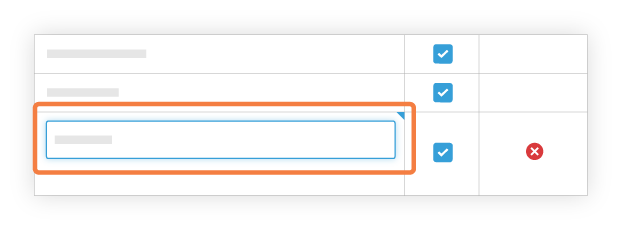
Cliquez en dehors de la zone de texte pour enregistrer vos modifications.

Marquer une option du champ Incident comme inactive
Cochez la case à cocher en regard du nom du champ ou de la catégorie entière que vous souhaitez définir comme inactive.
Remarque : Une case à cocher vide indique qu’un nom de champ n’est pas actif et ne peut pas être sélectionné par un membre de l’équipe au niveau Projet, comme illustré.

Voir aussi
Chargement des articles connexes...