Modifier un modèle de plan d’action au niveau entreprise

Éléments à prendre en compte

  • Autorisations utilisateur requises :

    • Autorisations de niveau « Admin » dans l’outil Admin au niveau entreprise

  • Informations complémentaires :

    • Les informations générales par défaut et les sections et éléments par défaut peuvent être modifiés lors de la création d’un plan d’action à partir d’un modèle par les utilisateurs disposant des autorisations appropriées.

    • Vous pouvez définir les modèles sur Privé par défaut. Cependant, lors de la création d’un plan d’action à partir d’un modèle, les utilisateurs peuvent choisir de rendre le plan d’action privé ou non.

Conditions préalables

  • Créer des types de plans d’action

  • Optionnel: Créer un modèle de plan d’action au niveau entreprise

Escalier

  1. Sous Paramètres des outils, cliquez sur Plans d’action.

  2. Accédez à la superficie Modèles.

  3. Cliquez sur Modifier à côté du modèle de plan d’action que vous souhaitez modifier.

  4. Modifiez les informations générales selon vos besoins. Remarque : certains champs ne sont configurables qu’au niveau Projet.

    Afficher/Masquer les champs

    • Nom. Nom du plan d’action.

    • Statut. L’étape actuelle du plan d’action.

    • Tapez. Catégorie ou étiquette pour organiser le plan d’action.

      • Si le type n’est pas répertorié, cliquez sur +Créer un type. Remarque : vous devez disposer d’autorisations de niveau Admin dans l’outil Niveau entreprise Admin pour effectuer cette action.

    • Privé. Case à cocher pour rendre le plan d’action visible uniquement à certaines personnes.

    • lieu. L’endroit où les travaux se déroulent.

      • Si le lieu n’est pas répertorié, cliquez sur +Créer un lieu. Remarque : vous devez disposer d’autorisations de niveau Admin dans l’outil Niveau entreprise Admin pour effectuer cette action.

    • Actifs (Bêta). L’actif qui doit être lié au plan d’action.

    • La description. Explique l’objectif, le périmètre des travaux et les règles de sol de la raison d’être du plan.

    • Gestionnaire de plan. L’utilisateur chargé de superviser toutes les étapes du plan d’action tout au long de son cycle.

    • approbateur du plan d'action. Les parties prenantes qui doivent examiner et approuver les exigences du plan avant le début des travaux.

    • Destinataires du plan d’action terminé. Les personnes qui reçoivent automatiquement un enregistrement PDF final une fois que l’ensemble du plan est terminé.

  5. Modifiez les sections et les éléments selon vos besoins. Remarque : certains champs ne sont configurables qu’au niveau Projet.

    Afficher/Masquer les champs

    • Titre de la section. Titre utilisé pour regrouper les tâches de l’élément de votre plan d’action.

    • Titre de l’élément. Nom de la tâche ou de l’étape spécifique à effectuer.

    • Élément statut. Étape actuelle de l’élément du plan d’action.

    • Critères d’acceptation. Les règles ou normes auxquelles une tâche doit répondre pour être considérée comme correcte.

    • Références. Liens vers des documents utiles, tels qu’un plan ou un manuel spécifique.

      • Cliquez sur +Ajouter un document pour ajouter des photos, des plans, des formulaires, des documents et des pièces jointes au plan d’action, pour référence. Les plans d’action font toujours référence à la dernière version des plans chargés.

      • Cliquez sur +Ajouter un élément Procore pour ajouter des éléments tels que des cahiers des charges, de la correspondance, des livrables, des observations et des réunions. Le plan d’action fera toujours référence à la dernière version d’une spécification.

    • date d'échéance. Ajoutez des dates d’échéance pour les éléments de votre plan d’action. Toutes les dates définies ici seront automatiquement reportées dans les nouveaux modèles au niveau projet ou plans d’action créés à partir de ce modèle au niveau Entreprise.

    • personne assignée. Les personnes spécifiques chargées d’effectuer le travail.

      • Sous Fonctionnalité de blocage, sélectionnez l’une des trois options pour gérer la linéarité du flux de travail de votre plan d’action.

      • Signature de la personne assignée requise pour libérer le reste de la section : cette option nécessite la signature de la personne assignée pour déverrouiller les éléments suivants dans la même section du plan d’action, garantissant ainsi une progression linéaire.

      • Signature de la personne assignée requise pour libérer le reste du plan : cette option nécessite la signature de la personne assignée pour bloquer l’achèvement de tous les éléments et sections suivants de l’ensemble du plan d’action.

      • Aucun(e) : Cette option permet d’achever des éléments sans la signature d’une personne assignée, ce qui permet d’effectuer des tâches de manière flexible et non séquentielle.

      • Sélectionnez le menu déroulant Personne assignée (une entité ou une personne spécifique).

      • Si la personne n’est pas répertoriée dans le menu déroulant, cliquez sur Créer une personne pour ajouter un nouveau contact en tant que personne assignée.

      • Sélectionnez la méthode de vérification que la personne assignée doit utiliser pour vérifier l’achèvement de l’élément.

      • Si la méthode de vérification n’est pas répertoriée dans le menu déroulant, cliquez sur +Créer une nouvelle méthode de vérification. Remarque : vous devez disposer d’autorisations de niveau Admin dans l’outil Niveau entreprise Admin pour effectuer cette action.

      • Sous Obligatoire, cochez la case à cocher pour exiger la signature d’une personne assignée. Remarque : si la case à cocher « Obligatoire » associée à la personne assignée n’est pas cochée, la fonctionnalité de blocage ne sera pas activée.

      • Cliquez sur Ajouter une personne assignée pour ajouter des parties responsables supplémentaires.

      • Cliquez sur Enregistrer.

    • Méthodes de vérification. La façon dont vous prouverez que le travail a été effectué (par exemple, une photo ou une signature).

    • Enregistrements. Les fichiers, photos ou documents joints pour prouver que le travail est terminé.

      • Cliquez sur Inspections, Correspondance ou Formulaires et cochez une autre case à cocher à côté du modèle ou du type que vous souhaitez demander. Remarque : des autorisations de niveau « Lecture seule » ou supérieures dans l’outil correspondant au niveau projet sont requises pour demander des enregistrements pour cet outil.

      • Cliquez sur Livrables, Réunions, Observations, Pièces jointes (y compris les Documents) ou Photos et cochez la case à cocher pour demander cet enregistrement.

      • Cliquez sur Enregistrer après avoir sélectionné les enregistrements demandés pour l’élément.

    • Remarques. Un endroit pour écrire des commentaires ou des détails supplémentaires sur la tâche.

  6. Cliquez sur +Ajouter un élément pour ajouter des éléments aux sections de votre plan d’action.

  7. Cliquez sur +Ajouter une section pour ajouter des sections supplémentaires à votre plan d’action.

  8. Continuez à modifier les sections et les éléments si nécessaire.

Copier des sections et des éléments sur un plan d’action

  1. Sous Sections et éléments, recherchez la section ou l’élément que vous souhaitez copier.

  2. Survolez la fin de la ligne.

  3. Si vous copiez une section, passez la souris sur la barre de titre de la section et cliquez sur Dupliquer Icon DuplicateOU si vous copiez un élément, passez la souris sur l’élément et cliquez sur Dupliquer Icon Duplicate.

  4. Remplissez les informations nécessaires dans la section ou l’élément nouvellement créé.

Modifier des éléments par lot

  1. Pour modifier en masse des sections et des éléments, procédez comme suit :

    • Pour modifier toutes les sections et tous les éléments, cliquez sur la première case à cocher en haut du tableau Sections et éléments. Cela déclenche les options du menu de modification en masse.

    • Pour modifier une section et tous ses éléments, cliquez sur la case à cocher à côté du numéro de section. Cela déclenche les options du menu de modification en masse.

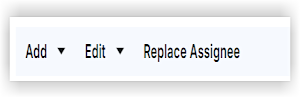
    • Cliquez sur la flèche de la liste déroulante Modifier .

    • Vous pouvez modifier en masse les critères d’acceptation.

    • Saisissez les informations souhaitées.

    • Cliquez sur Enregistrer.

      A white menu bar with three dropdown options:
  2. Lorsque vous avez terminé de modifier des sections et des éléments, cliquez sur Enregistrer l’ébauche pour l’enregistrer en tant qu’ébauche, ou cliquez sur Publier si vous êtes prêt à approuver l’exécution du plan d’action.

Réorganiser des sections ou des éléments

  1. Cliquez sur le bouton à bascule à côté de Réorganiser les sections.

  2. Survolez le début de la ligne contenant la section ou l’élément que vous souhaitez déplacer.

  3. Cliquez sur l’icône de la poignée verticale (⋮⋮) et maintenez-la enfoncée.

  4. Faites glisser et déposez la ligne pour la déplacer vers le haut ou vers le bas dans l’ordre du tableau.

Supprimer une section ou un élément

  1. Survolez la fin de la ligne.

  2. Cliquez sur l’icône Icon Delete Trash4 .

  3. Cliquez sur Supprimer.

  4. Lorsque vous avez terminé de modifier des sections et des éléments, cliquez sur Enregistrer l’ébauche pour l’enregistrer en tant qu’ébauche, ou cliquez sur Publier si vous êtes prêt à approuver l’exécution du plan d’action.

Cliquez sur Étape suivante.

Voir aussi

Chargement des articles connexes...