Supprimer des ensembles de champs configurables

Fond

Un ensemble de champs configurables est un groupe de champs dans certains outils Procore qui peuvent être définis comme facultatifs, obligatoires ou masqués selon les besoins de votre entreprise. Cela permet un meilleur contrôle de l’entrée de données lorsque les utilisateurs créent et modifient des éléments dans les projets Procore.
Voir Que sont les ensembles de champs configurables et quels outils Procore les prennent en charge ?

Vous pouvez supprimer un ensemble de champs si vous ne souhaitez plus qu’il puisse être appliqué aux projets. Toutefois, vous ne pouvez pas supprimer un ensemble de champs qui est actuellement appliqué aux projets ou défini comme valeur par défaut du projet.
Pour supprimer des ensembles de champs des projets, voir Supprimer des ensembles de champs configurables des projets.

Éléments à prendre en compte

 Avertissement

Lorsque vous supprimez un ensemble de champs configurables, il sera définitivement supprimé de Procore. Les ensembles de champs configurables supprimés ne sont pas récupérables.
Conditions préalables

L’ensemble de champs doit être supprimé de tous les projets appliqués avant de pouvoir être supprimé et ne peut pas être défini par défaut pour les nouveaux projets.
Voir Supprimer des ensembles de champs configurables des projets.

  1. Accédez à l’outil Admin au niveau entreprise.

  2. Sous « Paramètres de l’outil », cliquez sur l’outil pour lequel vous souhaitez créer des ensembles de champs configurables.

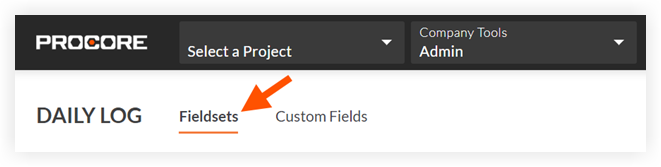
  3. Cliquez sur l’onglet Ensembles de champs. Admin Fieldsets Tab
    Remarque :
    les outils sans autres paramètres dans l’outil Niveau entreprise Admin s’ouvriront automatiquement dans cette page.

  4. Cliquez sur Créer un ensemble de champs et, si nécessaire, sélectionnez le type d’ensemble de champs.

  5. Saisissez un nom pour l’ensemble de champs, puis cliquez sur Créer.

  6. Sur la page « Modifier l’ensemble de champs », chaque nom de champ a les options suivantes :

    • Effectuez l’une des opérations suivantes :

      • Commutez le bouton en position ON Icon Toggle On pour rendre le champ visible dans la section.

      • Commutez le bouton en position OFF Icon Toggle Off pour masquer le champ dans la section.
        Remarque :
        une icône de bascule Icon Toggle On2 estompée indique que le champ est visible et ne peut pas être masqué.

    • Effectuez l’une des opérations suivantes :

      • Cochez la case à cocher « Obligatoire » pour indiquer que le champ est obligatoire.

      • Décochez la case à cocher « Obligatoire » pour désigner le champ comme facultatif. Remarques :

  7. Facultatif : Si disponible, cliquez sur Créer une section pour créer une nouvelle section. Voir Créer des sections personnalisées.

  8. Cliquez sur Enregistrer.

  9. Dans la fenêtre « Appliquer les modifications à [#] projet(s) ? », cliquez sur Assigner des projets pour ajouter l’ensemble de champs aux projets.

    • Dans la fenêtre « Assigner des projets », cochez la case à cocher à côté de chaque projet auquel vous souhaitez appliquer l’ensemble de champs et cliquez sur Mettre à jour.

    • Dans la fenêtre « Appliquer les modifications au(x) [#] projet(s) ? », cliquez sur Confirmer.

  10. Facultatif : Pour définir un ensemble de champs par défaut pour les nouveaux projets, cliquez sur l’icône Icon Ellipsis Options Menu à la fin de sa ligne dans l’onglet « Ensembles de champs » et sélectionnez Définir comme nouveau projet par défaut.

     Note

    Les projets créés à partir d’un modèle de projet comprenant des ensembles de champs hériteront des ensembles de champs du modèle de projet au lieu des ensembles de champs par défaut de votre entreprise. Voir Configurer un modèle de projet.


Escalier

  1. Accédez à l’outil Admin au niveau entreprise.

  2. Sous « Paramètres de l’outil », cliquez sur l’outil contenant l’ensemble de champs configurables que vous souhaitez supprimer.

  3. Cliquez sur l’onglet Ensembles de champs .
    Remarque: les outils sans autres paramètres dans l’outil Admin s’ouvriront automatiquement sur cette page.

  4. Cliquez sur l’icôneIcon Delete Trash4en regard de l’ensemble de champs que vous souhaitez supprimer.
    Note: Vous ne pouvez supprimer l’ensemble de champs que s’il n’est actuellement appliqué à aucun projet ni défini comme valeur par défaut du projet.

  5. Dans la fenêtre « Supprimer [nom de l’ensemble de champs] ? », cliquez sur Confirmer.
    Note: L’ensemble de champs ne peut pas être restauré une fois supprimé.

Voir aussi

Chargement des articles connexes...