Assigner une vue du budget à un projet Procore
Fond
Lorsqu’une nouvelle vue du budget a été configurée dans le compte Procore de votre entreprise, l’administrateur Procore de votre entreprise peut l’assigner à un (1) ou plusieurs projets Procore. Cette action rend la vue du budget disponible en tant qu’option pouvant être appliquée par les utilisateurs finaux dans la liste déroulante Vue de l’outil Budget.
Éléments à prendre en compte
Autorisation utilisateur requise:
« Admin » dans l’outil Admin de l’entreprise
Escalier
Accédez à l’outil Admin de l’entreprise.
Sous Paramètres des outils, cliquez sur Budget.
Sous Vues du budget, cliquez sur la vue du budget que vous souhaitez ajouter à un ou plusieurs projets.
Cochez les cases de votre choix dans la liste Assigner aux projets .
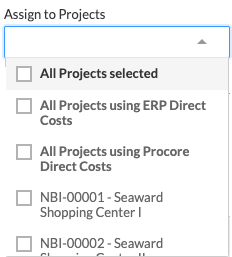
Pour assigner la vue du budget à tous les projets Procore de votre entreprise, cochez la case Tous les projets sélectionnés.
Remarque: si vous avez activé l’outil Coûts directs et/ou l’outil Intégrations ERP, des options de menu supplémentaires s’affichent. Pour en savoir plus, voir Coûts directs et Quelles intégrations ERP sont prises en charge par Procore ?.Pour assigner la vue du budget à un (1) ou plusieurs projets, placez un coche à côté des projets souhaités.
Remarque : Sélectionnez des modèles de projet à reporter dans la vue du budget les nouveaux projets créés à l’aide de ces modèles. Voir Report de vues du budget à partir d’un modèle de projet.
Répétez les étapes ci-dessus pour chaque vue que vous souhaitez ajouter à vos projets.
Cliquez sur Terminé.
Cliquez sur Étape suivante.
Voir aussi
Chargement des articles connexes...