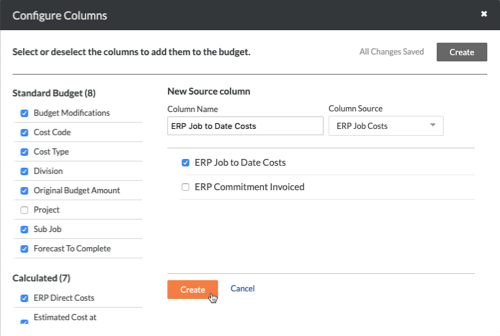
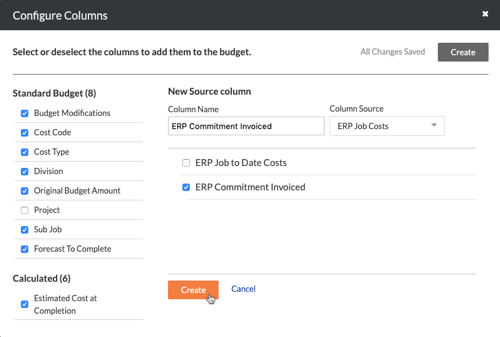
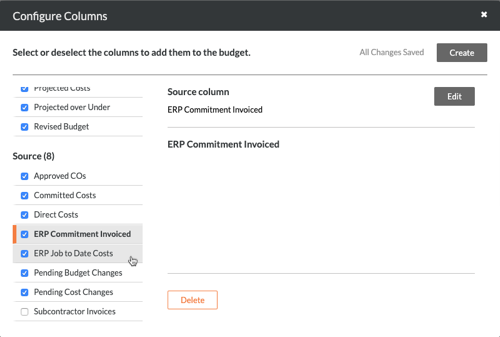
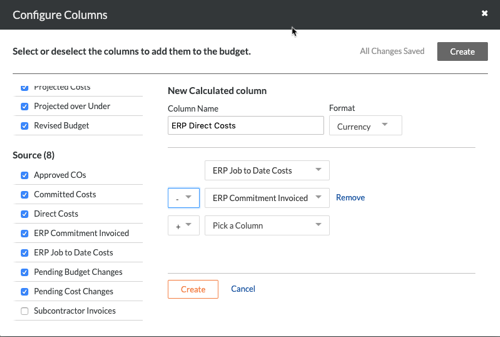
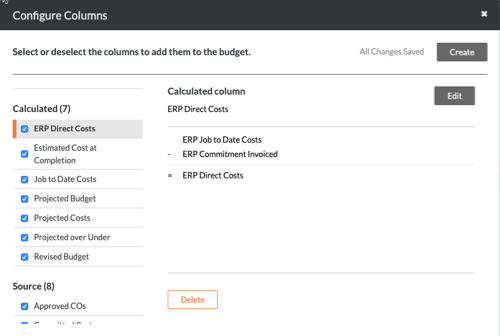
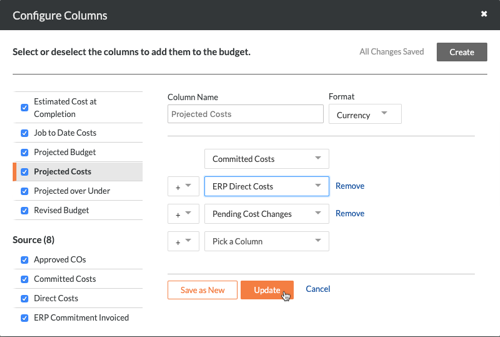
Ajouter la colonne « Coûts directs ERP » à une vue du budget Procore pour les intégrations ERP,
Arrière-plan
Dans Procore, une vue du budget définit la disposition des colonnes de données qui apparaît dans l’onglet Budget de l’outil Budget du projet. Par défaut, l’application Web Procore fournit aux utilisateurs quatre (4) vues du budget que vous pouvez utiliser telles quelles ou personnaliser en fonction des besoins de votre entreprise. Voir Configurer une nouvelle vue du budget et Configurer les colonnes de la vue du budget. Chaque vue du budget comprend un ensemble unique de colonnes conçues pour vous aider à voir les données que vous souhaitez voir dans l’outil Budget de Procore.
Lorsque votre entreprise utilise Procore avec l’un Dans Procore, le terme Système ERP intégré est utilisé pour désigner les applications logicielles de planification des ressources d'entreprise (Enterprise Resource Planning – ERP) qui peuvent être configurées pour échanger des données entre Procore et une application prise en charge utilisant l'outil Intégrations ERP au niveau Entreprise. Voir Quelles intégrations ERP sont prises en charge par Procore ?
Éléments à prendre en compte
Cet article explique comment configurer une vue du budget pour afficher les informations récapitulatives des coûts du projet. Certaines intégrations ERP offrent la possibilité de synchroniser les détails des transactions de coûts du projet, au lieu des informations récapitulatives des coûts du projet. Voir Ce qu’il faut savoir sur votre intégration ERP pour en savoir plus sur la façon dont votre intégration peut synchroniser les informations de coût du projet.
Pour configurer les vues du budget nécessaires pour le détail de la transaction de coût du projet au lieu du résumé du coût du projet, voir Ajouter des colonnes pour le détail de la transaction de coût du projet ERP.
Autorisations utilisateur requises:
« Admin » dans l’outil Admin de l’entreprise.
ET
Pensez à utiliser l’autorisation granulaire « Afficher les détails des coûts directs » de l’outil Budget dans vos modèles d’autorisations pour contrôler qui peut et ne peut pas cliquer sur une valeur dans la colonne « Coûts directs » d’une vue du budget pour ouvrir une fenêtre contextuelle qui affiche les détails de la transaction de coût du projet dans l’outil Budget. Voir Accorder des autorisations granulaires dans un modèle d’autorisation.
Exigences:
L’outil Intégrations ERP doit être actif sur votre compte d’entreprise Procore.
Activez ces outils de projet :
Outil Budget. Voir Ajouter et supprimer des outils de projet.
Outil Coûts directs. Voir Activer l’outil Coûts directs.
Définissez les vues du budget souhaitées pour votre projet. Voir Configurer une nouvelle vue du budget.