Créer un rapport personnalisé pour les plans d’action
Escalier
Accédez à l’outil Rapports au niveau entreprise.
OU
Accédez à l’outil Rapports au niveau projet.Cliquez sur Créer un rapport.
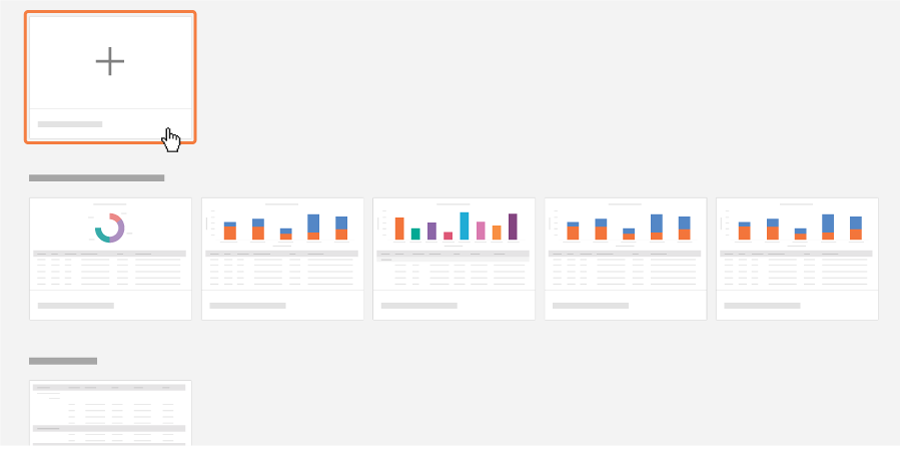
Cliquez sur Créer un nouveau rapport.
Ajoutez un nom et une description pour votre nouveau rapport comme suit :
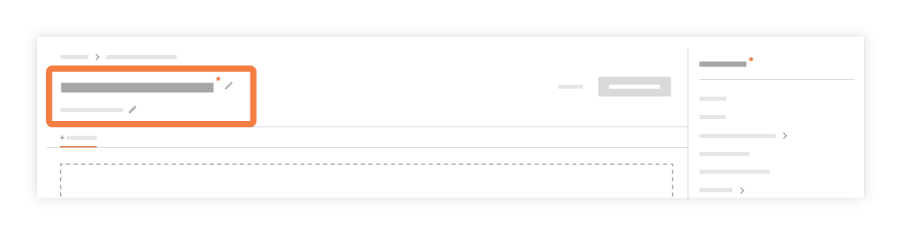
Entrez le nom du rapport. Cliquez sur l’icône Modifier
 , puis saisissez un nom pour votre rapport dans ce chantier.
Entrez la description. Cliquez sur l’icône Modifier
, puis saisissez un énoncé descriptif pour votre rapport dans ce chantier.
Dans le menu « Sélectionner l’outil », cliquez sur Plans d’action.
Cliquez sur Ajouter un onglet et sélectionnez un outil de projet Procore pour les données source du nouvel onglet de rapport :
Remarque : Par défaut, Procore utilise 'Plans d’action' comme nom de l’onglet.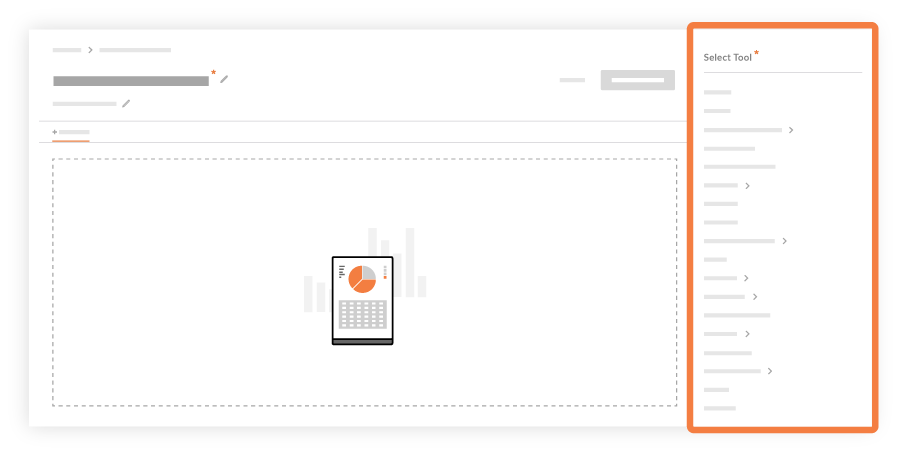
Facultatif : Pour renommer l’onglet, procédez comme suit :
Cliquez sur l’icône d’engrenage grise à côté du nom de l’onglet.
Dans la fenêtre Modifier l’onglet , saisissez un nouveau titre pour l’onglet sélectionné.
Cliquez sur Mettre à jour.
Ajoutez des colonnes à votre rapport comme suit :
Pour ajouter une colonne, effectuez un glisser-déposer pour déplacer une colonne du volet droit vers le corps de votre rapport.
Pour ajouter toutes les colonnes disponibles, cliquez sur Ajouter tout.
Pour modifier la position d’une colonne, effectuez un glisser-déposer pour déplacer la colonne vers la position souhaitée dans le tableau de rapport.
Pour supprimer toutes les colonnes de votre rapport, cliquez sur Supprimer tout.
Une fois que vous avez ajouté les colonnes souhaitées, vous disposez des options suivantes :
Agréger les données
Cliquez sur fx dans l’en-tête de colonne et sélectionnez l’un des éléments suivants (pour les valeurs numériques) : nombre, somme, min, max ou moyenne.
Remarques :Une fois le rapport créé, vous verrez le nombre, la somme, le minimum, le maximum ou la moyenne des valeurs au bas de la colonne.
Pour les types de champ qui ne sont pas une valeur numérique, vous avez la possibilité d’agréger par nombre.
Modifier l’ordre des colonnes
Utilisez une opération de glisser-déposer pour placer la colonne dans la position souhaitée.Filtrez les données de votre rapport
Cliquez sur le menu déroulant Ajouter un filtre pour sélectionner ce que vous souhaitez filtrer. Une fois que vous avez spécifié un filtre, vous pouvez en ajouter un autre. Vous pouvez également filtrer données par plage de dates en sélectionnant un début et un date de fin.Regrouper les données du rapport
Dans la liste Regrouper par, sélectionnez l’un des éléments du menu déroulant pour regrouper les données du rapport selon la colonne spécifiée (par exemple, vous voudrez peut-être regrouper les données par sous-traitant responsable).
Facultatif : Si vous souhaitez ajouter des outils supplémentaires à votre rapport, cliquez sur Ajouter un onglet et sélectionnez l’outil. Répétez ensuite les étapes ci-dessus.
Cliquez sur Créer un rapport.
Voir aussi
Chargement des articles connexes...