Configurer les préférences de l’application
Escalier
Ouvrez l’application Procore sur un appareil mobile Android.
Appuyez sur le cercle de votre avatar pour accéder à l’écran de la barre latérale.
Appuyez sur Préférences de l’application

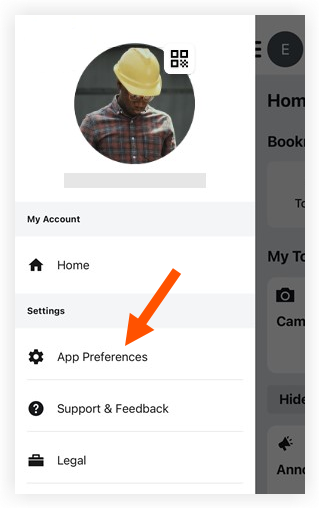
Configurez les paramètres en fonction de vos préférences. Voir les détails sur chaque option de réglage dans les sections suivantes :
Réseautage
Définissez vos préférences globales pour l’application Procore en choisissant parmi les options suivantes :File d’attente des téléchargements. Appuyez sur File d’attente de téléchargements pour effectuer l’une des opérations suivantes :
Affichez les chargements en attente ou ayant échoué et effectuez l’une des actions suivantes, selon vos besoins :
Appuyez sur Réessayer à côté d’un chargement ayant échoué pour réessayer le chargement.
Appuyez sur Effacer pour supprimer un élément de la file d’attente de téléchargement.
Chargez sur Wi-Fi uniquement.
Basculez le bouton en position ACTIVÉ
 pour autoriser le chargement de photos et de pièces jointes uniquement lorsque votre appareil est connecté au Wi-Fi.
Basculez le bouton en position OFF
 pour permettre à votre appareil de charger des photos et des pièces jointes à l’aide des données cellulaires (si elles sont disponibles sur votre appareil).
Enregistrez des photos et des vidéos dans la galerie.
Basculez le bouton en position ACTIVÉ
si vous souhaitez que les photos que vous prenez lors de l’utilisation de l’application Procore soient enregistrées dans la galerie de votre appareil.Basculez le bouton en position OFF
si vous ne souhaitez pas que les photos soient enregistrées sur votre appareil.
Mode sombre
Appuyez sur Apparence préférée.
Appuyez sur l’une des options suivantes :
Système: l’application Procore applique automatiquement le mode clair ou sombre en fonction des paramètres système actuellement sélectionnés sur votre appareil.
Lumière: l’application Procore a un aspect clair.
Sombre: l’application Procore a un aspect sombre.
Compte
Appuyez sur Préférences de connexion.
Toujours connexion automatique: appuyez sur cette option si vous souhaitez rester connecté à l’application.
Activer l’authentification biométrique pour la connexion avec l’empreinte digitale ou la reconnaissance faciale: appuyez sur cette option si vous souhaitez vous connecter à l’aide de l’empreinte digitale ou de Face ID.
Non, demandez toujours le mot de passe : Appuyez sur cette option si vous souhaitez saisir votre mot de passe à chaque fois que vous ouvrez l’application.
Ces paramètres ont de nouveaux lieux ou méthodes :
Mes horaires’horloge se trouve maintenant dans les paramètres du projet. Ce paramètre vous rappelle de pointer à l’arrivée ou à la sortie de n’importe quel projet lorsque vous quittez son géorepérage.
Appuyer pour synchroniser les autorisations n’est plus un paramètre. Pour appliquer les modifications que vous avez apportées aux autorisations utilisateur dans le projet, vous pouvez faire glisser votre doigt vers le bas dans la section « Mes outils » de votre écran d’Aperçu du projet pour actualiser les données.