Afficher et filtrer les instantanés
Escalier
Accédez à l’outil Instantanés de statut de projet au niveau entreprise.
Recherchez un instantané dans la liste.
Remarque: si vous souhaitez afficher l’instantané, cliquez sur l’icône Ouvrir dans la colonne Projet . Important
Pour voir les instantanés de statut de projet dans des projets Procore spécifiques et leurs propres instantanés ad hoc, accordez aux utilisateurs l’accès aux outils Budget de ces projets.
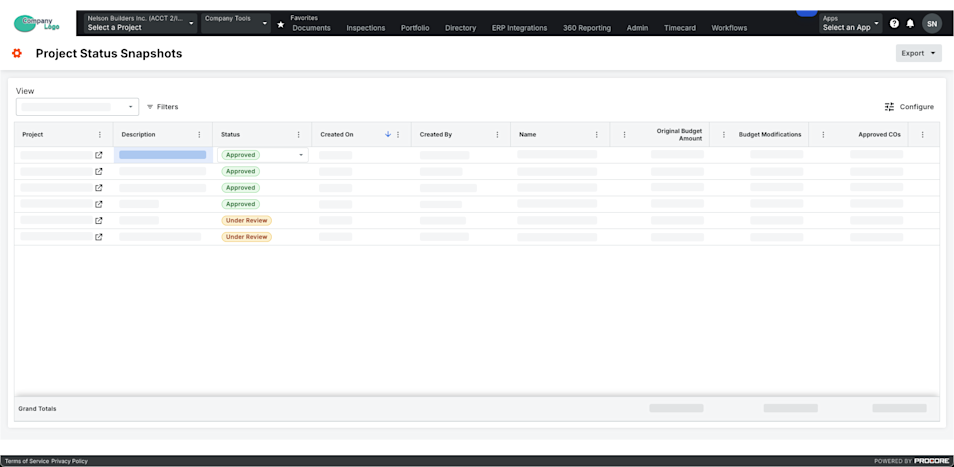
Pour filtrer l’vue en liste, cliquez sur Filtres.
Le panneau Filtres s’ouvre.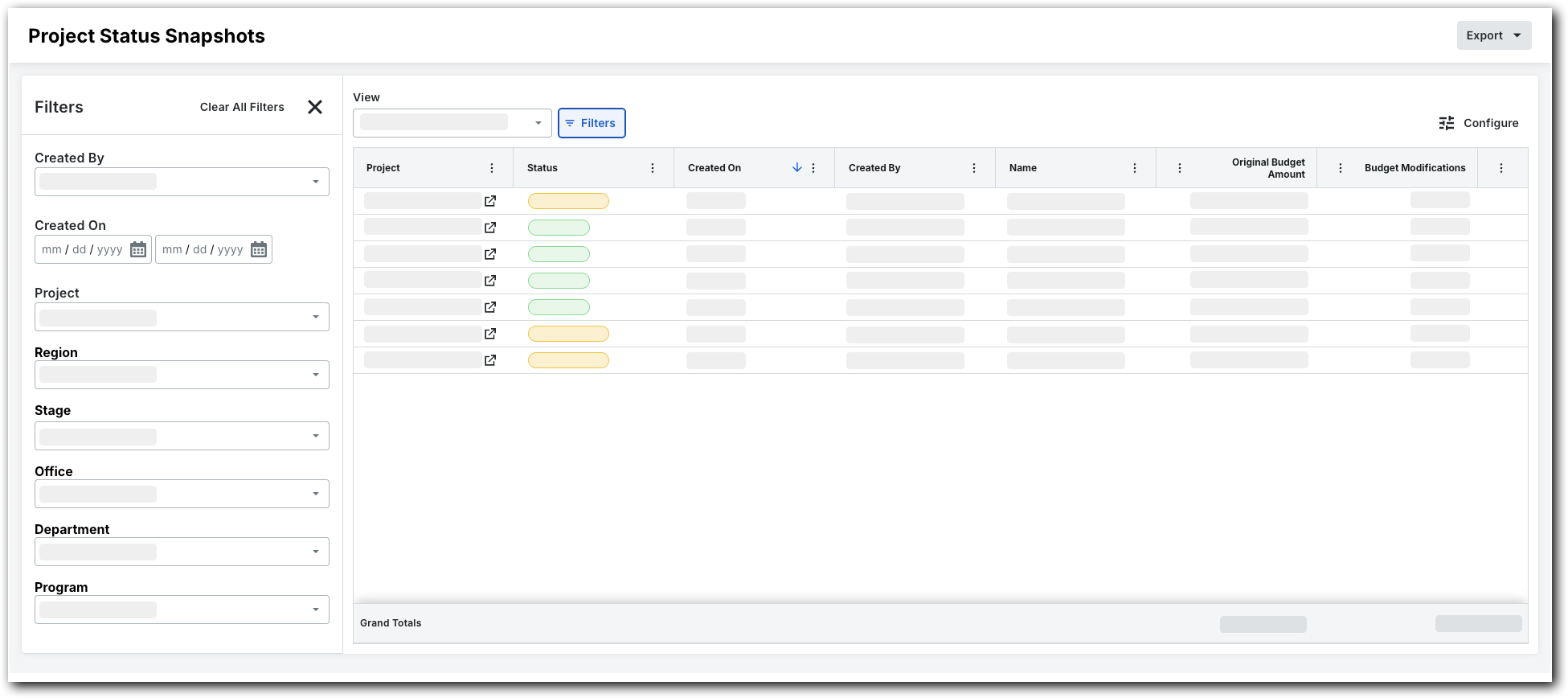
Définissez les filtres disponibles pour vous concentrer sur les instantanés que vous souhaitez afficher. Les options de filtre sont les suivantes :
Créé par. Choisissez un ou plusieurs créateurs d’instantanés.
créé le. Définissez une période à l’aide du calendrier.
Projet. Sélectionnez des projets spécifiques pour afficher leurs instantanés.
Région. Choisissez une région de projet.
Scène. Choisissez une étape de projet.
Statut. Sélectionnez un statut standard (En cours de révision ou Approuvé).
 Sélectionnez un personnalisé statut. Pour plus d’informations sur la création d’un personnalisé statut, voir Créer un Personnalisé Statut pour les instantanés au Statut projet.
Bureau. Sélectionnez un bureau.
Ministère. Choisissez un département.
Programme. Sélectionnez un programme.