Comment configurer la fonctionnalité de facturation et de paiement des sous-traitants pour Procore + QuickBooks ?

Réponse

Si vous disposez d’une autorisation de niveau « Admin » dans l’outil Intégrations ERP de l’entreprise, vous pouvez terminer la configuration initiale de la QuickBooks® pour ordinateur de bureau fonction Factures de sous-traitant afin que votre équipe puisse synchroniser les factures de Procore vers QuickBooks® pour ordinateur de bureau.

Éléments à prendre en compte

  • Autorisations utilisateur requises:

    • Pour terminer la configuration initiale, Autorisations de niveau « Admin » dans l’outil Intégrations ERP de l’entreprise.

    • Pour activer cette fonction et désigner les approbateurs de comptabilité qui seront autorisés à synchroniser les factures, vous devez être le commanditaire exécutif de votre entreprise.

  • Exigences:

    • Cette fonctionnalité vous oblige à configurer un élément de service de retenue de garantie comme spécifié ci-dessous, même si votre entreprise n’applique généralement pas de retenue de garantie aux factures des sous-traitants.

Diagramme de flux de travail

Suivez les étapes ci-dessous pour configurer la fonctionnalité factures de sous-traitant et paiements pour Procore + QuickBooks® pour ordinateur de bureau. Si vous utilisez l’édition américaine ou canadienne de QuickBooks® pour ordinateur de bureau, cela vous permet d’exporter les factures de sous-traitant de Procore vers QuickBooks® pour ordinateur de bureau.

 Version limitée

La possibilité de synchroniser QuickBooks® pour ordinateur de bureau les paiements de factures avec les paiements effectués dans l’outil Engagements est actuellement prise en charge avec Procore + QuickBooks® pour ordinateur de bureau U.S. Edition. Il n’est actuellement PAS pris en charge avec l’édition Procore + QuickBooks® pour ordinateur de bureau Canada.
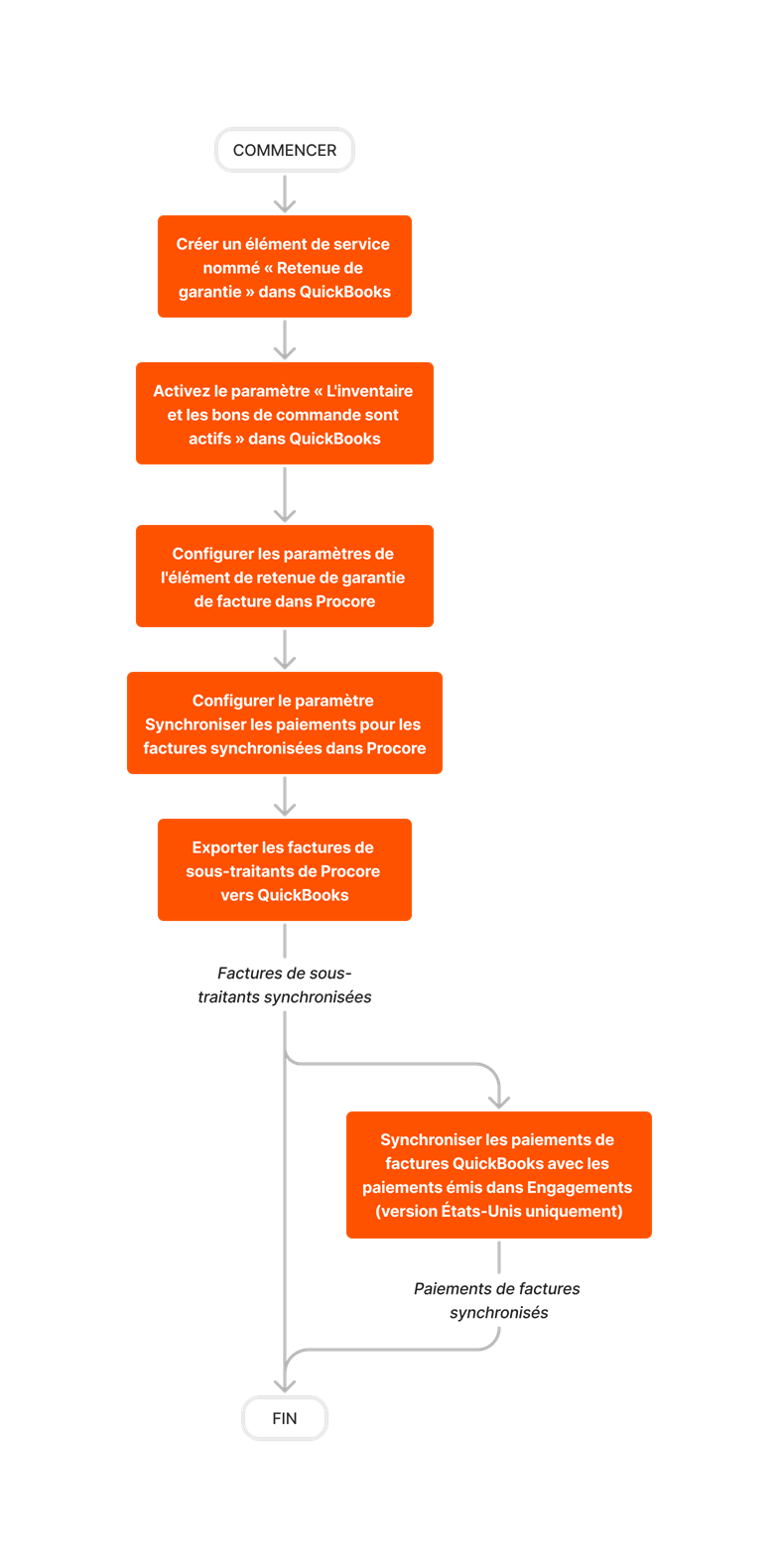
Diagram Erp Quickbooks Subcontractor Invoices And Payments Feature Setup

Diagram Erp Quickbooks Subcontractor Invoices And Payments Feature Setup

Diagram Erp Quickbooks Subcontractor Invoices And Payments Feature Setup

Diagram Erp Quickbooks Subcontractor Invoices And Payments Feature Setup

Diagram Erp Quickbooks Subcontractor Invoices And Payments Feature Setup

Diagram Erp Quickbooks Subcontractor Invoices And Payments Feature Setup

Diagram Erp Quickbooks Subcontractor Invoices And Payments Feature Setup

Diagram Erp Quickbooks Subcontractor Invoices And Payments Feature Setup

Diagram Erp Quickbooks Subcontractor Invoices And Payments Feature Setup

Diagram Erp Quickbooks Subcontractor Invoices And Payments Feature Setup

Diagram Erp Quickbooks Subcontractor Invoices And Payments Feature Setup

Diagram Erp Quickbooks Subcontractor Invoices And Payments Feature Setup

Diagram Erp Quickbooks Subcontractor Invoices And Payments Feature Setup

Escalier

  1. Configurer la fonctionnalité de factures de sous-traitants

  2. Configurer le paramètre Synchroniser les paiements pour les factures synchronisées

  3. Envoyer votre liste d’approbateurs de comptabilité par e-mail à Procore

Configurer la fonctionnalité de factures de sous-traitants

La configuration de la fonction de factures de sous-traitants est un processus en trois (3) étapes :

Étape 1 : Créer un élément de retenue de garantie dans QuickBooks
  1. Lancez QuickBooks.

  2. Créez un élément et assignez le type en tant que service. Ensuite, nommez-le : Retenue de garantie.
    Remarque: pour obtenir des directives étape par étape, voir Ajouter, modifier et supprimer des éléments dans le système d’aide de QuickBooks.

Étape 2 : Activer « L’inventaire et les bons de commande sont actifs » dans QuickBooks
  1. Connectez-vous au fichier de données en tant qu’utilisateur Admin .

  2. Choisissez Modifier > préférences.

  3. Cliquez sur Éléments et inventaire.

  4. Cliquez sur Préférences de l’entreprise.

  5. Cochez la case Inventaire et les bons de commande sont actifs .

  6. Cliquez sur OK pour enregistrer le paramètre.

Étape 3 : configurer les paramètres des éléments de retenue de garantie de la facture dans Procore
  1. Accédez à l’outil Intégrations ERP de l’entreprise.

  2. Cliquez sur Configurer les paramètres.
    Icons Settings Gear

  3. Dans la liste déroulante Élément de la retenue de la facture , sélectionnez le poste de service dans lequel vous souhaitez enregistrer la retenue de garantie.

  4. Cliquez sur Mettre à jour.

Configurer le paramètre Synchroniser les paiements pour les factures synchronisées

  1. Accédez à l’outil Intégrations ERP de l’entreprise.

  2. Cliquez sur Configurer les paramètres.
    Icons Settings Gear

  3. Cliquez sur Planning de synchronisation.

  4. Sous Planning de synchronisation, choisissez l’une des options suivantes :

    • Quotidien

    • Toutes les 4 heures

    • Jamais

    • Toutes les 2 heures

    • Horaire

  5. Cliquez sur Mettre à jour.

Envoyer votre liste d’approbateurs de comptabilité par e-mail à Procore

  1. Demandez au sponsor exécutif Procore de votre entreprise de contacter le support technique en lui fournissant les informations suivantes :

    • Adresses e-mail des approbateurs de comptabilité qui doivent recevoir l’autorisation supplémentaire d’exporter les factures des sous-traitants vers QuickBooks.
      Note:

      • Si vous ne connaissez pas le commanditaire exécutif de votre entreprise, consultez le champ Commanditaire exécutif sous Informations sur le compte dans l’outil Admin .

      • Si aucun commanditaire exécutif n’est répertorié, contactez le .

  2. L’équipe de support ERP de Procore accordera ensuite les autorisations appropriées aux approbateurs de comptabilité désignés par votre entreprise.
    Vous pouvez alors commencer à utiliser la fonction.

Cliquez sur Étape suivante.

Voir aussi

Chargement des articles connexes...