Comment définir et libérer la retenue de garantie sur une facture de sous-traitant dans Procore ?

Vous utilisez la terminologie du maître d’ouvrage ou de l’entrepreneur spécialisé ?

Procore peut être configuré pour utiliser une terminologie spécifique aux entreprises générales, aux maîtres d’ouvrage ou aux entreprises spécialisées. Découvrez comment appliquer les options du dictionnaire.
  • Pour connaître les différences : Afficher/Masquer

    • Ce tableau montre les différences dans les noms d’outils (en gras) et les termes entre les dictionnaires de points de vue pour Finances du projet.

      Entrepreneurs généraux
      Anglais (États-Unis) - Par défaut

      Propriétaire
      Anglais (Terminologie du propriétaire V2)

      Entrepreneurs spécialisés
      Anglais (terminologie des entrepreneurs spécialisés)

      Facturation

      Facturation

      Facturations proportionnelles

      Propriétaire

      Financement

      Propriétaire

      Maître d’ouvrage/Client

      Maître d’ouvrage/Client

      CG/client

      Ordre de changement au contrat principal

      Ordre de changement de financement

      Ordre de changement du contrat client

      Contrats principaux

      Financement

      Contrats clients

      Revenu

      Financement

      Revenu

      Sous-traiter

      Contrat

      Sous-traiter

      Sous-traitant

      Entrepreneur

      Sous-traitant

      Ventilation des coûts du sous-traitant (VDCS)

      Ventilation des coûts de l’entrepreneur (VDCST)

      Ventilation des coûts du sous-traitant (VDCS)

      À propos de ces dictionnaires
      • Paramètre par défaut : le dictionnaire « Sous-traitant général » est activé par défaut pour tous les comptes.

      • Disponibilité : Ces dictionnaires alternatifs en italique ne sont disponibles qu’en anglais américain.

      Comment changer de dictionnaire

      Pour remplacer la terminologie de votre entreprise par le dictionnaire du maître d’ouvrage ou du sous-traitant spécialisé, contactez le de votre entreprise . Ils travailleront avec votre point de contact Procore pour effectuer le changement.

Fond

Dans Procore, le terme Retenue de garantie fait référence à la pratique consistant à retenir une partie du montant d'un contrat jusqu'à ce que les travaux soient jugés terminés de manière satisfaisante. Le montant retenu est spécifié dans un accord entre la partie contractante (la partie qui paie les travaux) et une partie contractée (la personne ou l'entreprise qui exécute les travaux). Une pratique courante consiste à retenir 5 à 10 % de la valeur totale d'un contrat jusqu'à ce qu'un jalon soit atteint. Ensuite, le montant retenu peut être débloqué sous forme de paiement échelonné. Lorsque les travaux sont pratiquement terminés, le montant retenu peut être débloqué à titre de paiement final.

Réponse

La pratique consistant à établir et à débloquer une retenue de garantie sur les factures protège les entrepreneurs contre les pertes potentielles et contribue à assurer un travail de qualité par les sous-traitants. Pour définir ou débloquer une retenue de garantie sur une facture de sous-traitant, vous devez être un administrateur des factures.

Définir la retenue de garantie

Pour définir la retenue de garantie sur un (1) ou plusieurs postes dans le Planning des coûts d’une facture de sous-traitant :

  1. Accédez à l’outil Facturation .

  2. Cliquez sur l’onglet Sous-traitant .

  3. Recherchez la facture de sous-traitant à modifier.

  4. Cliquez sur le lien # de facture pour l’ouvrir.

     Pointe

    Vous pouvez également accéder à l’outil Engagements, ouvrir l’engagement souhaité, puis cliquer sur l’onglet Factures. Ensuite, cliquez sur le lien # de facture pour l’ouvrir.

  5. Faites défiler jusqu’à le Planning des coûts de la facture.

  6. Cliquez sur Modifier.

  7. Cochez une (1) ou plusieurs cases à cocher de poste et cliquez sur le bouton Modifier les valeurs.
    Le panneau Modifier les valeurs s’ouvre.

  8. Saisissez une valeur dans la zone Retenue de garantie sur les travaux cette période ( %) pour définir le montant à retenir sur les postes sélectionnés.

  9. Cliquez sur Appliquer.

Exemple

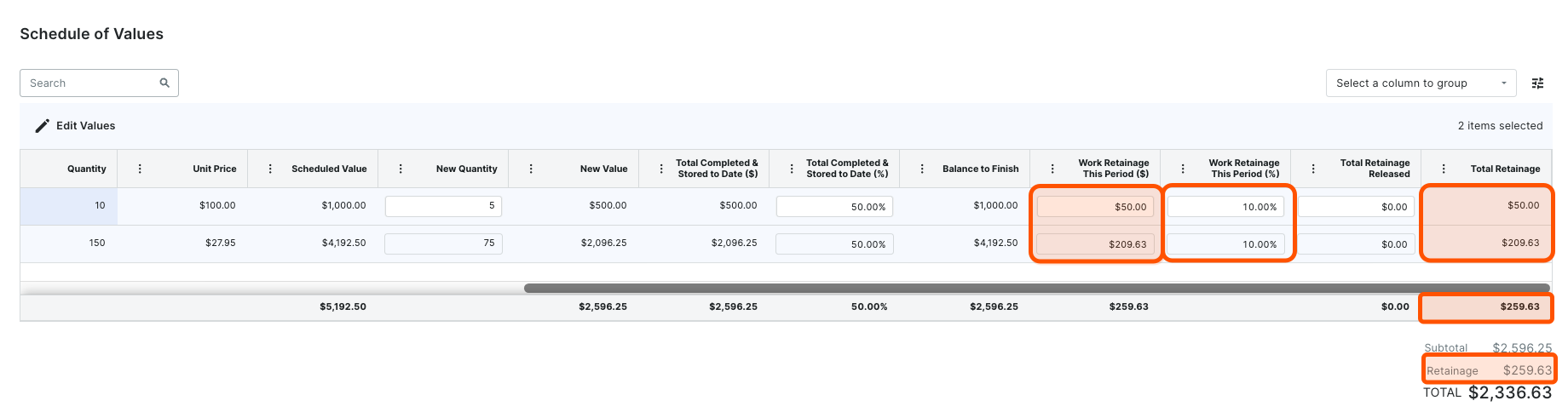
Par exemple, pour retenir une retenue de garantie de 10 % sur les postes sélectionnés de la première facture, saisissez 10 dans la zone Retenue de garantie sur les travaux cette période ( %) du panneau Modifier les valeurs. Après avoir cliqué sur Appliquer:

  • Le premier poste a une valeur totale terminée et entreposée à ce jour ($) de 500,00 USD. Procore calcule le montant à retenir pour mettre à jour la valeur de la retenue de garantie sur les travaux pour cette période ($) à 50,00 USD.

  • Le deuxième poste a une valeur totale terminée et entreposée à ce jour ($) de 2 096,25 USD. Procore calcule le montant à retenir pour mettre à jour la valeur de la retenue de garantie sur les travaux pour cette période ($) à 209,63 USD.

    First Invoice Set Retainage

Procore met à jour la colonne Retenue de garantie totale tout à droite de chaque poste pour afficher le montant total de la retenue de garantie du poste sur cette facture. Le système met également à jour la ligne de sous-total de la colonne Retenue de garantie totale, ainsi que le total de la retenue de garantie au bas de la facture. Dans cet exemple, les montants retenus pour chaque poste sont de 50,00 USD et 209,63 USD, pour un total de retenue de garantie de 259,63 USD sur la facture.

Retenue de garantie de libération

Pour débloquer la retenue de garantie sur un (1) ou plusieurs postes dans la ventilation des coûts d’une facture de sous-traitant :

  1. Accédez à l’outil Facturation .

  2. Cliquez sur l’onglet Sous-traitant .

  3. Recherchez la facture de sous-traitant à modifier.

  4. Cliquez sur le lien # de facture pour l’ouvrir.

  5. Faites défiler jusqu’à le Planning des coûts de la facture.

  6. Cliquez sur Modifier.

  7. Cochez une (1) ou plusieurs cases à cocher de poste et cliquez sur le bouton Modifier les valeurs.

  8. Saisissez une valeur dans la zone Retenue de garantie libérée ( %) pour définir le montant de la retenue de garantie à libérer pour les postes sélectionnés.

  9. Cliquez sur Appliquer.

Exemple

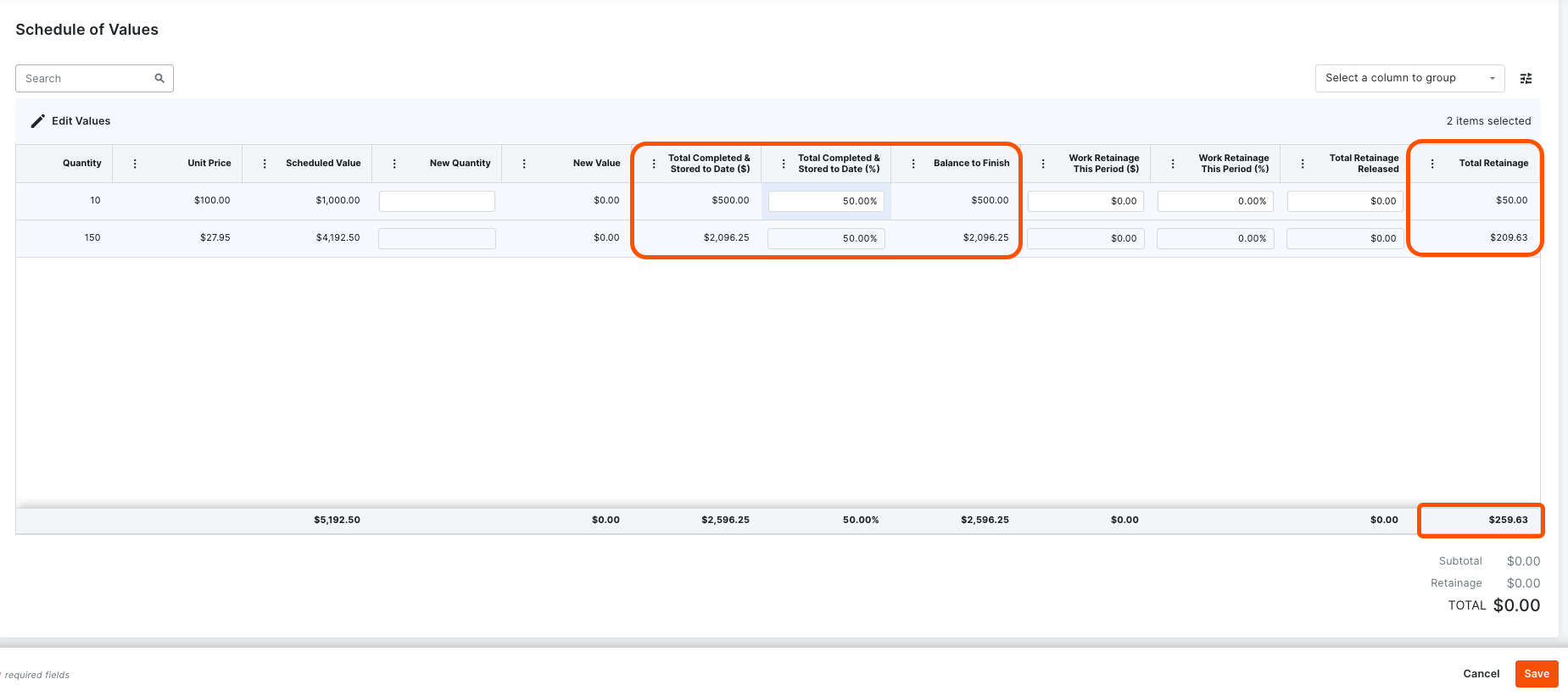
Lors de la création d’une nouvelle facture pour l’engagement de la période de facturation suivante, notez que Procore saisit automatiquement certaines des factures précédentes données sur la nouvelle facture.

From Previous Invoice

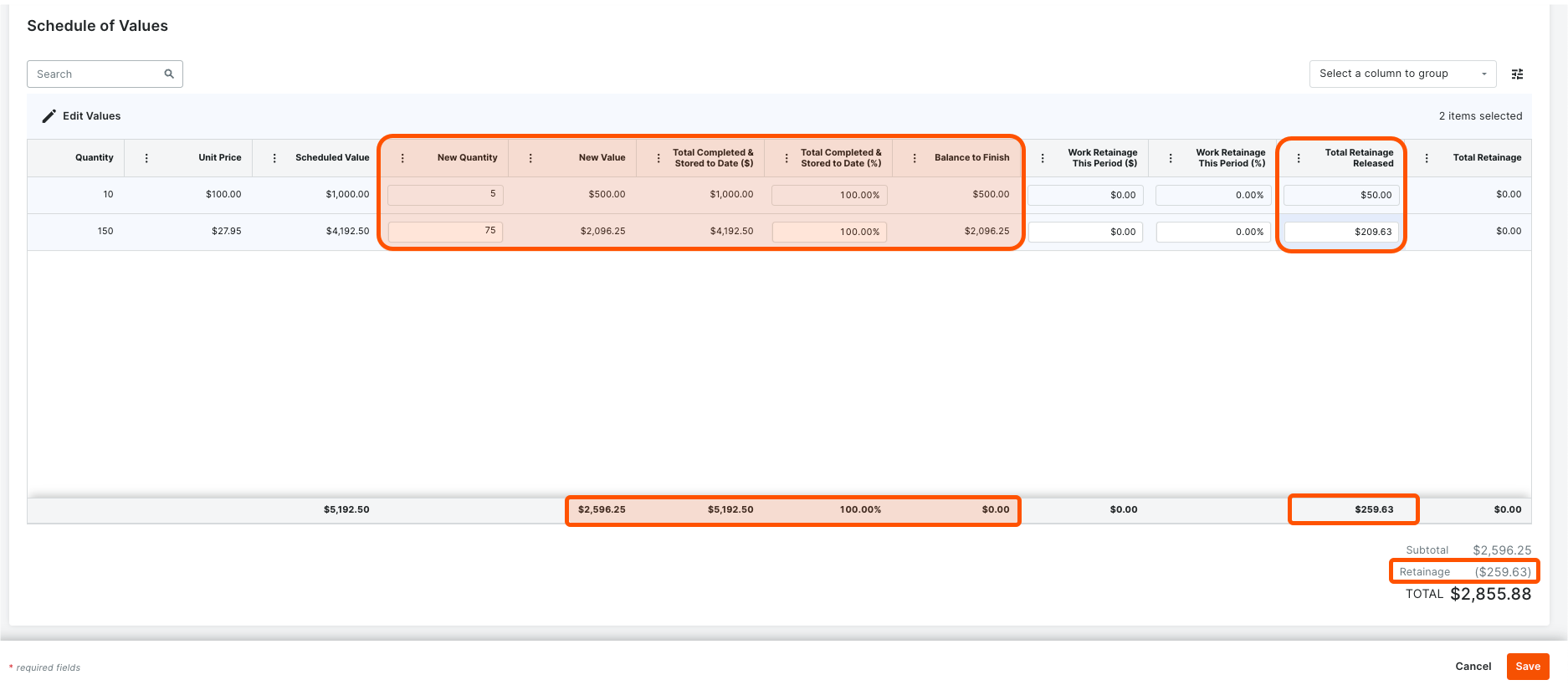
Dans cet exemple, le sous-traitant a réalisé 100 % de ses travaux, de sorte que 100 % de la retenue de garantie retenue sur la facture précédente sera débloquée. Pour libérer 100 % de la retenue de garantie, saisissez 100 dans la zone Total terminé et entreposé à ce jour ( %) dans le panneau Modifier les valeurs. Après avoir cliqué sur Appliquer, Procore met à jour les valeurs en surbrillance pour libérer 100 % de la retenue de garantie retenue sur la facture précédente, soit 259,63 USD.

Release Retainage Values

Voir aussi

Chargement des articles connexes...