Créer des codes budgétaires dans les outils Finances de Procore

Arrière-plan

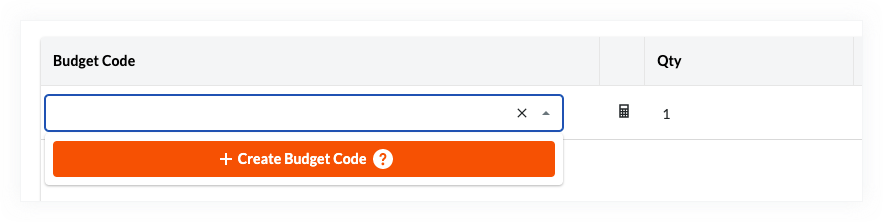
Vous pouvez créer des codes budgétaires à la volée à l’aide du bouton Créer un code budgétaire dans les outils Finances du projet de Procore.

Éléments à prendre en compte

  • Autorisations utilisateur requises :

    • Pour créer un code budgétaire, vous devez avoir la possibilité d’ajouter ou de modifier des postes dans l’outil Finances du projet de Procore que vous utilisez.

       Remarque

Conditions préalables

  • Votre entreprise doit disposer d’une licence pour les outils Finances du projet de Procore.

  • Les segments et éléments de segment que vous souhaitez utiliser pour créer votre code budgétaire doivent exister dans la SDP de votre projet. Pour en savoir plus, voir À propos de la structure de découpage du projet (SDP).

Escalier

In Beta

Company Administrators can enable the UOM & WBS: Assign Units of Measure to Budget Codes and Lock on Line Items beta in Procore Explore.

  1. Navigate to any one (1) of the following Project level financial tools:

    • Budget

    • Budget Changes

    • Change Events

    • Change Orders

    • Client Contracts

    • Commitments

    • Direct Costs

    • Funding

    • Prime Contracts

       Remarque

      Vous pouvez créer un code budgétaire lors de l’ajout ou de la modification d’un poste financier. Par exemple, vous pouvez utiliser les étapes ci-dessous pour créer un nouveau code budgétaire lors de la création d’un nouveau poste budgétaire ou de la modification d’un poste budgétaire existant.

  2. In the Budget tab, click + Create and select Budget Line Item from the drop-down list.

  3. In the Create Budget Line Items window, click Add Line.

  4. Click the Budget Code cell and then click + Create (or click + next to the Budget Code cell).
    Wbs Create Budget Code Button

  5. In the Create Budget Code and Assign UOM window, configure the budget code details under the WBS Code Segment and Description section:

    1. Cost Code. Select a cost code from the drop-down list.

    2. Cost Type. Select a cost type from the drop-down list.

       Remarque

      Les segments et éléments que vous pouvez sélectionner dans votre projet Procore sont uniques à la SDP spécifique de votre projet. Contactez l’administrateur Procore de votre entreprise si vous avez besoin d’aide pour créer un code budgétaire pour votre environnement.

    3. Description. Select Concatenated to combine cost code and cost type descriptions automatically, or select Custom to enter a custom description. See Why create a custom budget code description for Procore's Project Financials tools?

  6. Click Create.

Voir aussi

Chargement des articles connexes...