Créer un livrable

Fond

Dans le secteur de la construction, un livrable consiste en des informations fournies par les sous-traitants à l’entreprise générale et à l’équipe de conception pour approbation de l’équipement et des matériaux avant qu’ils ne soient fabriqués et livrés à un projet. Les livrables peuvent inclure des plans d'atelier, des feuilles de découpe d’équipement ou des échantillons de matériaux. Ceux-ci permettent aux architectes et aux ingénieurs de vérifier que les bons produits seront installés en conformité avec les documents de conception et contractuels.

L’utilisation de l’outil Livrables aide les équipes de projet à rationaliser le processus de révision. En règle générale, un responsable des livrables(souvent un chef de projet ou un ingénieur) supervise le livrable tout au long de son cycle de vie. Bien que la personne qui crée le livrable soit désignée comme gestionnaire par défaut, ce rôle peut être réassigné pour assurer la continuité en cas de changement des membres de l’équipe de projet. Une fois que le gestionnaire a créé le livrable et que le sous-traitant a fourni la documentation, celle-ci est envoyée à l’équipe de conception pour révision et approbation officielles.

Éléments à prendre en compte

Escalier

  1. Accédez à l’outil Livrables du projet.

  2. Cliquez sur + Créer et choisissez Livrable dans le menu déroulant.

  3. Créez un nouveau livrable comme suit :

​Ajouter des informations générales

Complétez les informations générales suivantes comme suit : Afficher/Masquer les champs

 Note

Les utilisateurs disposant d’une autorisation standard pour l’outil Livrables sont limités à l’affichage des champs suivants lors de la création d’un nouveau livrable : Titre, Spécification, Numéro et révision, Type de livrable, Sous-traitant responsable, Reçu de, Date d’échéance finale, Lieu, Plans liés, Liste de distribution, Responsable, Privé, Description, Pièces jointes

    • Remarque : Si un livrable est ouvert et n’a pas de flux de travail, le responsable (BIC) est le gestionnaire des livrables et l’élément doit apparaître dans son outil Mes éléments ouverts. Si un livrable est ouvert et qu’il a un flux de travail, la personne assignée à l’étape de flux de travail actuelle a le responsable. Une fois le flux de travail terminé, responsable retourne au gestionnaire des livrables. Si un livrable est fermé, la responsable est effacée.

    • Remarque : Lorsque la date d’échéance finale arrive, le système envoie une notification automatique par e-mail pour signaler aux utilisateurs que le livrable est en retard. Si votre système est configuré pour utiliser l’approbation séquentielle, la notification est envoyée au gestionnaire des livrables et au responsable du flux de travail d’approbation. Si votre système est configuré pour utiliser l’approbation parallèle, la notification est transmise au gestionnaire des livrables et aux membres du flux de travail d’approbation.

Informations sur le planning des livrables (si elles sont activées)

Si cette option est activée, renseignez les informations sur le planning des livrables en détail : Afficher/Masquer les champs

Facultative, la fonction Calculs du planning des livrables peut être activée. Voir Activer les calculs du planning des livrables.

Mettre à jour les informations sur la livraison

  • Date de livraison prévue: affichez la date affichée dans la date de livraison prévue. Située entre le 'Délai' et la date à laquelle le livrable a été distribué, cette date n’est pas renseignée lors de la création du livrable. Cette date est calculée par Procore une fois que le livrable a été distribué. Voir Distribuer un livrable.​​

  • Planifier la tâche: si vous avez activé l’outil Planning pour le projet et intégré un planning Asta Powerproject, Microsoft Project, ou Oracle Primavera à Procore, vous pouvez sélectionner une tâche de projet dans la liste déroulante Tâche du planning si votre compte d’utilisateur dispose d’une autorisation de niveau « Lecture seule » ou supérieure dans l’outil Planning. Ceci n’est fourni qu’à titre indicatif.

  • Date de confirmation de livraison: sélectionnez la date à laquelle le sous-traitant ou le fournisseur a confirmé l’arrivée du fret à l’aide du calendrier Date de confirmation de livraison.

  • Date de livraison réelle: sélectionnez la date à laquelle le matériau est arrivé sur le site à l’aide du calendrier Date de livraison réelle. En général, cette valeur est mise à jour par le chef de chantier du projet.

Appliquer un modèle de flux de travail de livrable

Un utilisateur disposant d’une autorisation de niveau « Admin » dans l’outil Livrables de votre projet peut créer un (1) ou plusieurs modèles de flux de travail de livrable que vous pouvez ensuite ajouter à un nouveau livrable lorsque vous le créez pour la première fois. Cela permet de gagner du temps lors de la saisie des données, car vous évitez d’avoir à ajouter un nouveau flux de travail de livrable à chaque fois que vous créez un livrable.

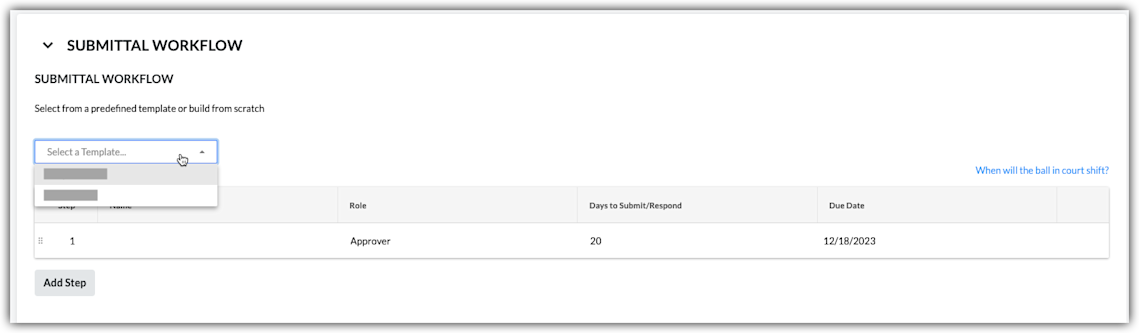
  1. Sous Flux de travail du livrable, procédez comme suit :Submittal Workflow Add Template

    1. Sélectionnez un modèle. Sélectionnez un modèle de flux de travail dans la liste déroulante.

    2. Remarques:

      • Cette liste déroulante n’est visible et disponible que pour les utilisateurs disposant d’une autorisation de niveau « Admin » dans l’outil Livrables.

      • Cette action applique la ou les personnes nommées dans le modèle de flux de travail du livrable à votre livrable.

      • Pour savoir comment les modèles de flux de travail des livrables sont créés, voir Gérer les modèles de flux de travail des livrables.

  2. Pour continuer, modifiez au besoin les champs Nom, Rôle et Jours pour soumettre/répondre en fonction du livrable. Vos modifications affectent uniquement le flux de travail du livrable, PAS le modèle de flux de travail du livrable.

  3. (Facultatif) Continuez avec les étapes de la section Ajouter des utilisateurs au flux de travail de livrable.

Ajouter des utilisateurs au flux de travail de livrable
  1. Sous Flux de travail du livrable, procédez comme suit pour chaque poste souhaité dans le livrable :

    • Nom. Commencez à taper le nom d’un utilisateur du projet dans le champ Rechercher . Sélectionnez ensuite l’utilisateur approprié dans la liste.

      • Si vous souhaitez que la réponse de l’utilisateur soit requise, cochez la case accolée à son nom.

      • Si vous ne souhaitez PAS demander de réponse à l’utilisateur, désactivez la case à cocher.

        • Remarque: si vous ajoutez plus d’un utilisateur à un groupe de flux de travail d’approbation parallèle, la responsabilité est transférée au groupe de flux de travail suivant lorsque toutes les personnes désignées comme faisant partie du groupe ont répondu au livrable.

    • Rôle. Sélectionnez Approbateur ou Soumissionnaire dans la liste. Voir Quelle est la différence entre un soumissionnaire et un approbateur pour les livrables ?

      • Remarques:

        • Pour être désignée comme approbateur, la personne doit exister dans l’outil Annuaire au niveau projet (voir Ajouter un compte utilisateur à l’annuaire du projet) et disposer d’autorisations de niveau « Admin » ou « Standard » dans l’outil Livrables (voir Définir les autorisations utilisateur pour l’outil Livrables).

        • Si vous disposez d’autorisations de niveau « Standard » dans l’outil Livrables, vous pouvez seulement ajouter des utilisateurs disposant d’autorisations de niveau « Admin » dans le flux de travail.

        • Si vous prévoyez d’ajouter un Livrableur au livrable, il est recommandé de désigner un gestionnaire des livrables en tant que premier approbateur dans le flux de travail d’approbation séquentielle du livrable. Le Gestionnaire des livrables pourra ainsi veiller à ce que le livrable soit pleinement revu par votre partie prenante interne avant d’être transmis aux utilisateurs lors de l’étape suivante du flux de travail de livrable.

        • Si, en tant qu’utilisateur, vous disposez d’autorisations de niveau 'Admin' dans l’outil Livrables, vous pouvez ajouter des utilisateurs disposant d’autorisations de niveau 'Admin' ou 'Standard' dans le flux de travail.

          • Remarque: si vous souhaitez que le flux de travail de livrable utilise l’approbation séquentielle, n’ajoutez qu’un seul utilisateur à chaque poste du flux de travail. Si vous souhaitez qu’une étape du flux de travail du livrable utilise l’approbation parallèle, ajoutez au moins deux utilisateurs à un poste.

    • Date d’échéance. Sélectionnez la date d’échéance de la réponse au livrable dans le calendrier.
      Note: Le champ 'Date d’échéance' est automatiquement renseigné en fonction du nombre de jours par défaut spécifié dans la page Configurer les paramètres de l’outil Livrables. Voir Configurer les paramètres : outil Livrables. La date d’échéance respecte également les jours définis comme 'jours ouvrables' pour le projet. Voir Définir les jours ouvrables du projet.

  2. Cliquez sur Ajouter une étape.

  3. Répétez cette même procédure pour ajouter un autre utilisateur au flux de travail.

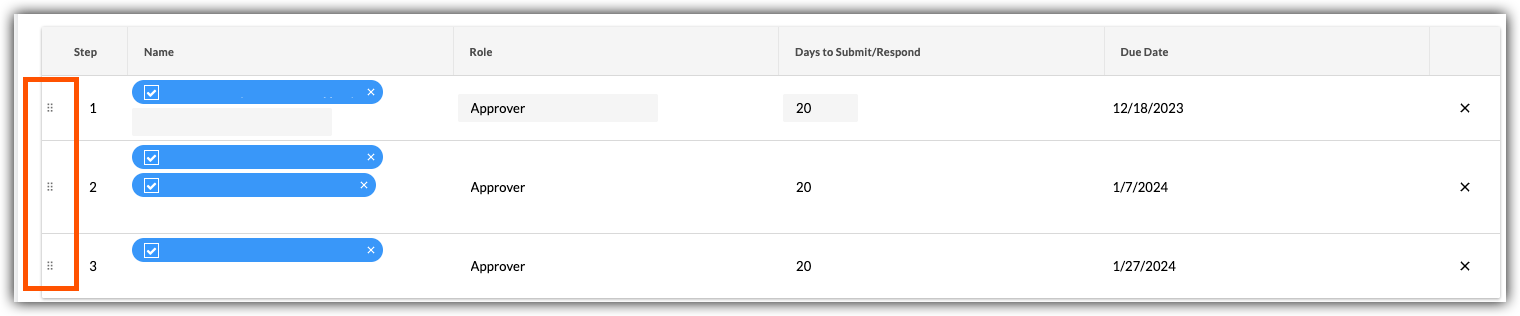
  4. Si vous souhaitez modifier l’ordre des étapes du flux de travail, procédez comme suit :

    1. Saisissez le poste à l’aide du Poignée verticale (⋮⋮).

    2. Utilisez une opération de glisser-déposer pour déplacer le poste dans l’ordre souhaité.

      Submittals Change Order Table

Mettre à jour le livrable et l’envoyer pour révision

Lorsque vous avez terminé la procédure ci-dessus, effectuez l’une des opérations suivantes :

  • Pour enregistrer vos modifications sans envoyer d’e-mail aux membres du flux de travail de livrable, aux membres de la liste de distribution et au gestionnaire des livrables, cliquez sur Créer.

  • Pour enregistrer vos modifications et envoyer une notification par e-mail afin d’alerter les membres du flux de travail de livrable et d’alerter les membres de la liste de distribution, cliquez sur Créer et envoyer des e-mails.

Voir aussi

Chargement des articles connexes...