Réviser une FQR
Arrière-plan
Une fois qu’un FQR a été créé, il peut être nécessaire de revoir un FQR pour aborder les changements apportés au projet ou pour demander des informations plus spécifiques. La création d’une révision relie automatiquement les versions précédentes de la FQR à la version actuelle, ce qui permet à tous les participants de suivre facilement la progression de la boîte de dialogue dans toutes les versions
Éléments à prendre en compte
Prérequis:
Les FQR doivent d’abord être fermées pour créer une révision. Si la FQR n’a pas encore été fermée et que vous disposez des autorisations nécessaires pour fermer les FQR, vous recevrez une bannière vous informant que la FQR sera fermée lorsque vous créerez une révision.
Informations complémentaires:
Une fois qu’une révision a été émise, la version précédente de la FQR héritera d’un statut « Fermé - Révisé » et ne pourra pas être modifiée.
Conditions préalables
Les FQR doivent d’abord être fermées pour créer une révision. Si la FQR n’a pas encore été fermée et que vous disposez des autorisations nécessaires pour fermer les FQR, vous recevrez une bannière vous informant que la FQR sera fermée lorsque vous créerez une révision.
Escalier
Réviser une FQR
Accédez à l’outil FQR du projet.
Cliquez sur l’onglet Éléments .
Cliquez sur Afficher à côté de la FQR fermée que vous souhaitez réviser.
Cliquez sur Créer une révision.
Une section Demande précédente et Réponse officielle s’ouvre, dans laquelle vous pouvez copier la demande d’origine, ainsi que toutes les réponses officielles ou pièces jointes à la révision.
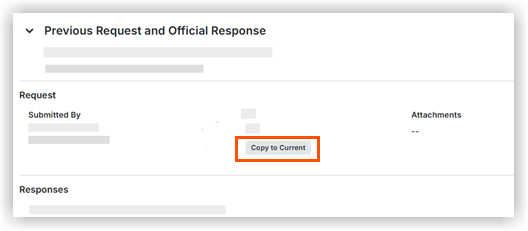
Une fois que vous avez copié les informations précédentes, vous pouvez toujours modifier ou ajouter des détails supplémentaires si nécessaire dans les zones Demande et Informations générales .
Remarque : Le préfixe et le numéro de FQR ainsi que le numéro de révision sont générés automatiquement et ne peuvent pas être modifiés.Cliquez sur Créer comme Ébauche ou Créer comme ouvert (autorisations de niveau Admin uniquement).
La création d’une ébauche enregistre la FQR afin que vous puissiez y revenir pour d’autres modifications OU cliquez sur Envoyer pour révision (autorisations de niveau standard).Lorsque vous cliquez sur Créer comme ouverte, la FQR précédente a désormais le statut « Fermé – Révisé ».
Une fois que plusieurs révisions ont été créées, une bannière d’avertissement apparaît si vous affichez une révision de FQR qui n’est pas la révision la plus récente.
Cliquez sur le menu déroulant Historique des révisions ou pour accéder à la liste complète des révisions.
Filtrer rapidement les révisions de FQR
Vous pouvez également filtrer rapidement votre vue en liste de FQR par toutes les révisions (y compris les révisions obsolètes) ou par révisions actuelles uniquement.
Cliquez sur le menu déroulant Sélectionner une révision .
Sélectionnez et appliquez le type de révisions que vous souhaitez voir dans votre vue en liste.
Voir aussi
Chargement des articles connexes...