Configurer le rapport d’adoption de Procore Analytics
Éléments à prendre en compte
Autorisations utilisateur requises:
Doit être un Admin de l’espace de travail Power BI
Escalier
La page Rapport de configuration du rapport d’adoption de Procore Analytics propose plusieurs options de configuration. Pour accéder à vos options de configuration, procédez comme suit :
Accédez à votre rapport d’adoption de Procore Analytics.
Cliquez sur l’onglet Configuration ou sur l’icône Paramètres
 .
.
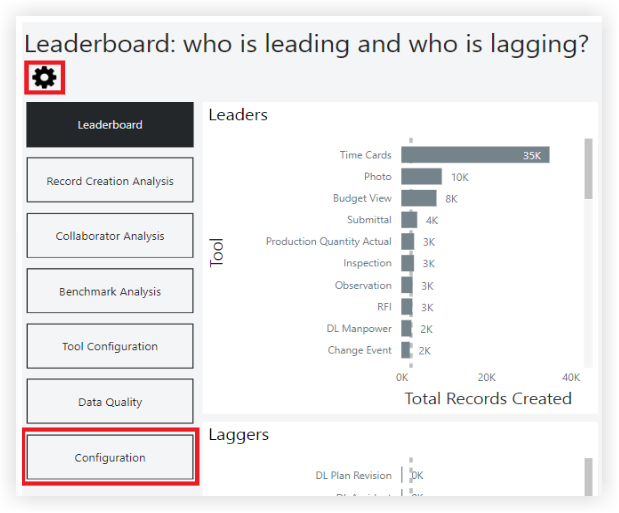
Choisissez les paramètres que vous souhaitez configurer :
Outils pour signaler l’utilisation
Domaines de messagerie
Pourcentage cible de création d’enregistrements de collaborateurs
Outils pour signaler l’utilisation
Cela permet à l’utilisateur de déterminer les outils à inclure dans son analyse.
Sélectionnez ou désélectionnez les options à inclure dans votre analyse.
Domaines de messagerie
Pour déterminer quels enregistrements sont créés par les employés de votre entreprise, vous devez configurer le paramètre de rapport Power BI des domaines de messagerie. Il s’agit d’une liste de noms de domaine délimités par des points-virgules au format @yourcompany.com. Tous les enregistrements créés par des utilisateurs autres que cette liste définie seront considérés comme des collaborateurs.
Accédez à Power BI Service.
Accédez à Paramètres du jeu de données Adoption de Procore .
Développez la section Paramètres .
Remplacez l’adresse e-mail par défaut par le(s) nom(s) de domaine de votre entreprise.
Cliquez sur Appliquer.
Remarque: Après votre prochaine actualisation programmée du rapport, ce paramètre prendra effet.
Pourcentage cible de création d’enregistrements de collaborateurs
Il s’agit du pourcentage d’enregistrements globaux que vous attendez de vos collaborateurs ou partenaires. La page Analyse des collaborateurs s’appuie sur cette mesure.
Accédez au service Power BI.
Accédez à Paramètres du jeu de données Adoption de Procore .
Développez la section Paramètres .
Accédez à la zone % cible de création d’enregistrements de collaborateurs .
Remplacez « 0,3 » par la valeur souhaitée.
Remarque: Les pourcentages doivent être représentés par une décimale.Cliquez sur Appliquer.
Après votre prochaine actualisation programmée du rapport, ce paramètre prendra effet.
Voir aussi
Chargement des articles connexes...