Modifier un contrat général
Arrière-plan
Vous pouvez modifier un contrat général à tout moment avant de le placer dans le statut Approuvé .
Éléments à prendre en compte
Autorisations utilisateur requises :
Autorisations de niveau Admin sur l’outil Contrats principaux du projet.
OUAutorisations de niveau Lecture seule ou Standard sur l’outil Contrats principaux du projet avec l’autorisation granulaire Mettre à jour les contrats principaux activée sur votre modèle d’autorisations.
Informations complémentaires :
Certains champs ne peuvent pas être modifiés lorsque les éléments ont le statut Approuvé . Par exemple, vous ne pouvez pas modifier une ventilation des coûts sur une facture au maître d’ouvrage ou un ordre de service au contrat général (OSCG) dont le statut est déjà Approuvé .
Conditions préalables
Définissez la méthode comptable sur le contrat. Voir Modifier les paramètres avancés d’un contrat général.
Escalier
Modifier un contrat général
Ajouter, supprimer et réorganiser des postes de ventilation des coûts
Modifier un contrat général
Accédez à l’outil Contrats principaux du projet.
Recherchez le contrat avec lequel travailler, puis cliquez sur son lien Numéro .
Cliquez sur Modifier.
Dans l’onglet Général, sous Informations générales, modifiez les informations suivantes selon vos besoins :
Remarques: il n’y a pas de champs obligatoires lors de la création d’un nouveau contrat général. Si vous cliquez sur Créer sans terminer la saisie de données, le système enregistre le contrat avec votre nom répertorié comme créateur et le place par défaut au statut Ébauche .Signer avec DocuSign©
Si vous utilisez l’intégration Procore + DocuSign© (voir DocuSign©), une coche apparaît par défaut. Décochez la coche si le contrat général ne nécessite PAS de signature DocuSign©.# de contrat
Acceptez le numéro de contrat par défaut, saisissez un nouveau numéro pour le contrat général ou créez un schéma de numérotation personnalisé à utiliser.
Remarques:Par défaut, Procore incrémente automatiquement ce nombre si vous créez plusieurs contrats principaux. Par exemple ; 1, 2, 3, et ainsi de suite.
Pour utiliser un schéma de numérotation personnalisé, saisissez un ensemble de caractères alphanumériques (par exemple, PC-1 ou PC-01 ou PC-001). Procore incrémentera le numéro sur les nouveaux contrats.
Titre
Saisissez un nom descriptif pour le contrat général.Maître d’ouvrage/Client
Sélectionnez le maître d’ouvrage/client du projet dans la liste déroulante.Architecte/Ingénieur
Sélectionnez l’architecte responsable du projet dans la liste déroulante.Sous-traitant
Saisissez le nom de l’entreprise du sous-traitant principal qui gère le projet de construction. Si vous configurez le contrat général, il s’agit généralement du nom de votre entreprise.Statut
Sélectionnez le statut actuel du contrat général. Vous avez le choix entre les options suivantes : Ébauche, Envoyé pour répondre à un appel d’offres, Envoyé pour signature, Approuvé, Terminé et Résilié.
Remarque : pour créer des ordres de service et des factures, le statut du contrat général doit être défini sur Approuvé ou Terminé.Exécuté
Cochez cette case si le contrat a été entièrement exécuté.Rendre visible uniquement pour les administrateurs et les utilisateurs suivants
Cochez cette case pour limiter visibilité aux utilisateurs disposant d''Admin' autorisation et aux utilisateurs désignés dans l’case à cocher « Autoriser ces utilisateurs à afficher VDC éléments ».Autoriser ces utilisateurs à afficher les éléments de VDC
Cochez cette case. Sélectionnez ensuite les noms des utilisateurs disposant d’autorisations « Standard » ou « Lecture seule » dans l’outil principal dans la liste déroulante « Sélectionner une personne ».Retenue de garantie par défaut.
Spécifiez un pourcentage par défaut qui sera automatiquement appliqué à tous les coûts des postes à des fins de retenue de garantie. Par exemple, saisissez : 10 %Descriptif
Saisissez un résumé descriptif pour fournir plus de détails sur le contrat général.Pièces jointes
Joignez tous les fichiers pertinents au contrat général. Par exemple, une copie électronique du contrat signé.
Sous Dates du contrat, procédez comme suit :
Date de création
Affiche la date de création du contrat. Ceci ne peut pas être modifié.Date de début
Spécifiez la date de début officielle du projet.Date d’achèvement estimée{
Spécifiez la date estimée d’achèvement du projet.Date d’achèvement substantiel*
Sélectionnez la date dans le contrôle du calendrier. La date d’achèvement substantiel fait référence à la date à laquelle les travaux sont considérés comme suffisamment achevés pour satisfaire aux exigences contractuelles. Il indique également la date à laquelle le maître d’ouvrage ou le client peut assumer l’occupation de tout ou partie d’un projet et le sous-traitant général a le droit de recevoir le paiement du solde du contrat (moins retenue de garantie) jusqu’à l’achèvement.
Remarque: si cette option est activée, la date d’achèvement substantiel sera mise à jour à la date d’achèvement substantiel révisée de chaque ordre de service au contrat général une fois que chaque ordre de service au contrat général aura le statut Approuvé.Date d’achèvement réelle
Sélectionnez la date dans le contrôle du calendrier. Cela signifie que les paiements finaux ont été traités et que le contrat est considéré comme clôturé.Date du contrat*
Sélectionnez la date dans le contrôle du calendrier. Il s’agit de la date d’entrée en vigueur de l’accord contractuel. Il s’agit de la date à laquelle le contrat prend effet.Date de réception du contrat signé
Sélectionnez la date dans le contrôle du calendrier. Il s’agit de la date à laquelle le contrat signé a été reçu.PourboireAllez-vous recueillir des signatures sur ce contrat avec DocuSign©? Si tel est le cas, sachez que le champ « Signé date de réception du contrat » est intitulé « Signature requise » après qu’un utilisateur clique sur le bouton Signer avec DocuSign© ou si l’enveloppe DocuSign© a été envoyée aux destinataires et est en attente de signature (c’est-à-dire que pendant l’attente des signatures, le statut du contrat est défini sur En attente). Lorsque la signature finale est terminée, l’intégration Procore + DocuSign© met à jour ce champ pour afficher la date de signature. Vous pouvez maintenant cliquer sur Afficher pour ouvrir le PDF signé dans DocuSign©.
Date d’exécution*
Sélectionnez la date dans le contrôle du calendrier. Il s’agit de la date à laquelle l’accord a été signé par toutes les parties.
Date d’émission*
Sélectionnez la date dans le contrôle du calendrier. Cette date représente la date à laquelle l’accord contractuel a été délivré aux deux parties.
Date de retour
Sélectionnez la date dans le contrôle du calendrier.
Date de la lettre d’engagement
Sélectionnez la date dans le contrôle du calendrier. La lettre d'engagement date est la date à laquelle le document de lettre d'engagement décrivant l'accord entre les parties est reçu avant que le contrat ne soit finalisé.
Date de la lettre d’approbation*
Sélectionnez la date dans le contrôle du calendrier. La date d’une lettre d’approbation est la date à laquelle la conformité aux frais, aux déclarations et aux divulgations indiqués dans la lettre d’approbation (LOA) du contrat a été signée dans le dossier.
Date de résiliation du contrat
Sélectionnez la date dans le contrôle du calendrier. Une date de résiliation de contrat est une date indiquée dans le contrat principal à laquelle toutes les parties ont rempli toutes les obligations et conditions contractuelles.
Sous Informations supplémentaires, procédez comme suit :
Inclusions. Précisez toute inclusion convenue dans le contrat.
Exclusions. Précisez toute exclusion convenue dans le contrat.
Cliquez sur Enregistrer.
Ajouter, supprimer et réorganiser des postes de ventilation des coûts
Accédez à l’outil Contrats principaux .
Cliquez sur l’onglet Ventilation des coûts .
Cliquez sur l’icône ellipse verticale (⋮). Choisissez ensuite parmi les options de menu suivantes :
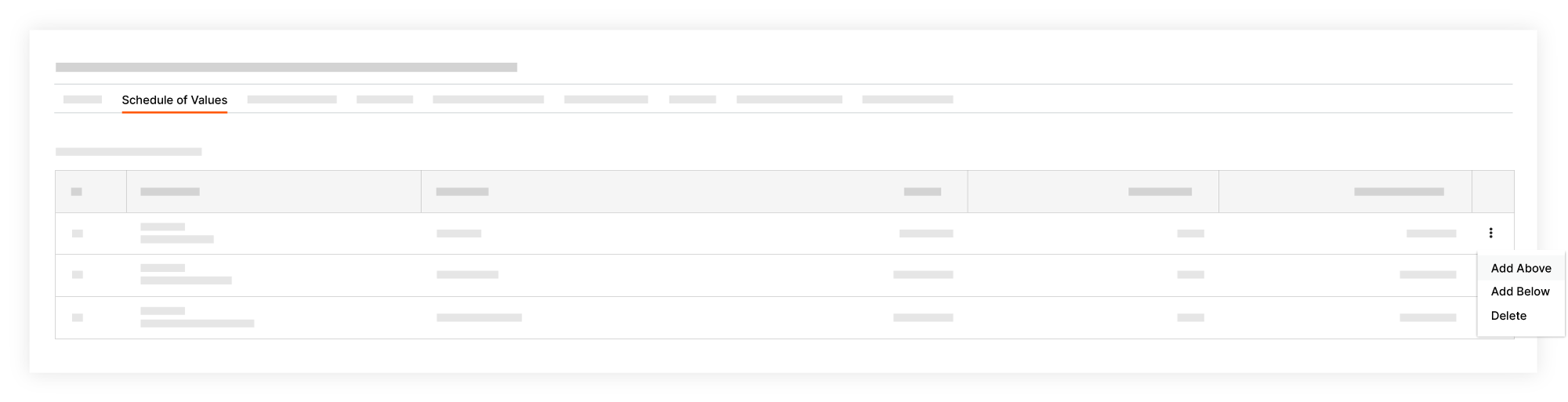
Ajouter ci-dessus. Sélectionnez cette option pour ajouter un poste au-dessus du poste actuel.
Ajouter ci-dessous. Sélectionnez cette option pour ajouter un poste au-dessous du poste actuel.
Supprimer. Sélectionnez cette option pour supprimer le poste actuel.
PourboirePour réorganiser les postes dans la liste, vous pouvez taper sur les nombres dans la colonne # . Cela vous permet de spécifier l’ordre de la liste de chaque élément sur la ventilation des coûts.