Afficher un plan d’investissement dans Gestion financière du portefeuille et Planification des immobilisations

 Héritage

Ces informations sont destinées aux comptes disposant du produit Planification des immobilisations dans Procore. Veuillez contacter votre point de contact Procore pour plus d’informations.
Contexte

L’outil Planification permet de comparer facilement les coûts par mètre carré d’un nombre illimité de projets antérieurs, que ce soit au niveau Projet dans sa globalité ou d’un poste spécifique de la ventilation des coûts. Une fois qu’un plan d’investissement a été configuré et qu’une ou plusieurs versions ont été enregistrées, vous pouvez afficher les plans d’investissement à tout moment.

Éléments à prendre en compte

  • Autorisations utilisateur requises:

    • « Admin du bâtiment » ou « Admin de l’entreprise » dans Gestion financière du portefeuille et Planification des immobilisations.

  • Informations complémentaires:

    • Cette fonctionnalité nécessite l’ajout du produit Planification des immobilisations au compte de votre organisation dans Gestion financière du portefeuille. N’hésitez pas à contacter votre Point de contact Procore pour toute question.

Conditions préalables

Escalier

  1. Accédez à l’outil Planification .

  2. Sélectionnez le bâtiment et la version du plan d’investissement que vous souhaitez afficher.

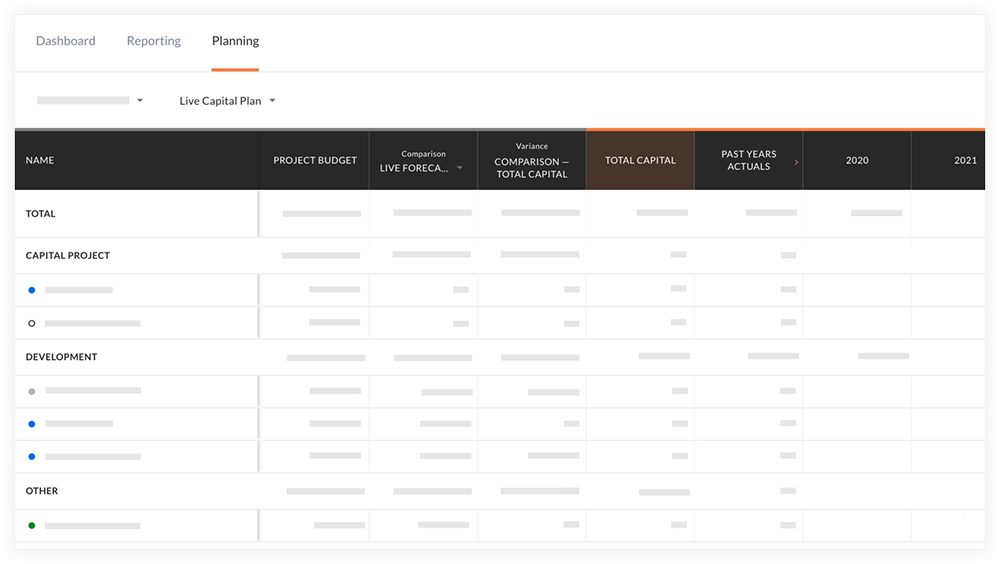
  3. Affichez les données dans les colonnes du plan d’investissement. Les colonnes sont expliquées ci-dessous :
    Remarque : les données des colonnes « Budget du projet » et « Comparaison (prévisions en direct) » sont extraites directement des pages de projet correspondantes.

    • Budget du projet: il s’agit du budget le plus récemment publié à partir de la page du projet. Ceci peut être mis à jour au niveau projet dans l’onglet Budget du projet.

    • Comparaison: il s’agit d’une colonne dynamique qui permet de sélectionner toute version précédemment enregistrée du plan d’investissement pour la comparer au budget total des immobilisations. Cette colonne affichera la prévision en direct par défaut.

    • Écart (comparaison moins capital total): il s’agit de la différence entre la version du plan d’investissement sélectionnée pour la comparaison, et le total des immobilisations (expliqué ci-dessous). L’écart apparaîtra en rouge s’il est supérieur ou inférieur au budget total des immobilisations.

    • Capital total: somme de dollars alloués à un projet donné au cours des années qu’il couvre. Celle-ci est calculée sur le plan d’investissement lui-même en tant que somme des années individuelles. Vous pouvez considérer cela comme votre budget total ou votre capital budgété.

    • Chiffres réels de l’année précédente: il s’agit du montant total qui a été facturé sur un projet au cours des années précédentes. Celle-ci peut être étendue pour afficher les valeurs facturées antérieures pour chaque année.

    • Dépenses prévues: il s’agit du capital total moins les dépenses réelles de l’année précédente.

    • Explication de l’écart: il s’agit d’un champ de texte libre dans lequel les utilisateurs peuvent fournir une explication pour un projet qui est supérieur ou inférieur au budget d’investissement total.
      View Capital Plan


      Remarque : les icônes de points à gauche des noms de projet indiquent le statut de l’élément :

      • Un point Icon Grey Circle Pfcp gris indique un projet à l’étape « Non démarré ».

      • Un point Icon Blue Circle Pfcp bleu indique un projet en cours.

      • Une icône de point soulignée Icon Outlined Circle Pfcp indique une indemnité.

      • Un point Icon Green Circle Pfcp vert indique un projet à l’étape « Terminé ».

Voir aussi

Chargement des articles connexes...