Activer la ventilation des coûts pour un contrat dans Gestion financière du portefeuille

 Héritage

Ces informations sont destinées aux comptes dotés du produit Gestion financière du portefeuille dans Procore. Veuillez contacter votre Point de contact Procore pour plus d’informations.

Fond

Lorsque la ventilation des coûts est activée pour un contrat, vous pouvez saisir la ventilation des coûts qui compose le contrat. Chaque facture associée à ce contrat particulier peut ensuite être saisie et suivie par rapport à la ventilation des coûts, ce qui permet d’avoir un aperçu plus détaillé des coûts actuels du projet.

Éléments à prendre en compte

  • Autorisations utilisateur requises:

    • Accès « limité » au projet ou supérieur.
      Note: Les utilisateurs disposant d’autorisations « limitées » ne peuvent activer la ventilation des coûts que lors de la modification d’un contrat existant auquel ils ont accès.

  • Informations complémentaires:

    • Si vous souhaitez qu’un contrat particulier ait un montant forfaitaire, vous pouvez laisser l’option « Répartition des coûts » désactivée pour ce contrat.

Escalier

  1. Accédez à la salle des contrats appropriée en cliquant sur le nom de l’élément de coût dans le suivi des coûts du projet.
    OU
    Créez un nouveau contrat. Voir Créer une salle des contrats dans Gestion financière du portefeuille.

  2. La salle des contrats s’ouvre automatiquement sur l’onglet Contrat .

  3. Cliquez sur l’icône points de suspension verticaux Icon Ellipsis Vertical et sélectionnez Modifier.

  4. Cliquez sur le bouton à bascule sous Répartition des coûts en position ACTIVÉ Icon Toggle On Pfcp .
    Remarque : Cela ouvre une section « Ventilation des coûts » dans laquelle vous pouvez ventiler les coûts du contrat. Consultez les étapes ci-dessous pour plus de détails sur l’ajout d’éléments à la ventilation des coûts :

Pour ajouter des éléments à la ventilation des coûts :

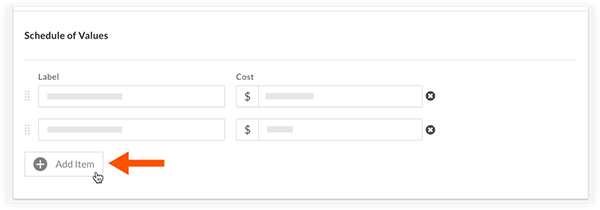
  1. Cliquez sur Ajouter un élément pour ajouter un nouveau poste à la ventilation des coûts.
    Add Item Sov

  2. Renseignez les informations suivantes pour le nouveau poste :
    Remarque : Les modifications sont enregistrées automatiquement après avoir cliqué en dehors d’un champ.

    • Saisissez une étiquette pour l’élément dans le champ « Étiquette ».

    • Saisissez le coût de l’élément dans le champ « Coût ».

  3. Optionnel:

    • Pour réorganiser les éléments de coût, cliquez sur l’icône réorganiser Icon Reorder Grip Pfcp à côté d’un élément et faites-le glisser-déposer vers une nouvelle position.

    • Pour supprimer un élément de coût, cliquez sur l’icône Supprimer Icon Delete X2 à côté de l’élément de coût concerné.

  4. Cliquez sur Enregistrer pour enregistrer le contrat avec la ventilation des coûts mise à jour.

Voir aussi

Chargement des articles connexes...