Créer un modèle de flux de travail d’approbation dans Gestion financière du portefeuille

 Héritage

Ces informations sont destinées aux comptes dotés du produit Gestion financière du portefeuille dans Procore. Veuillez contacter votre Point de contact Procore pour plus d’informations.
Fond

Les administrateurs d’entreprise peuvent créer et gérer des flux de travail d’approbation personnalisés pour examiner ou approuver des éléments dans Gestion financière du portefeuille. Ces flux de travail peuvent être simples ou complexes, et peuvent être utilisés pour des éléments tels que les offres, les contrats, les budgets, les ordres de changement et les factures.

Éléments à prendre en compte

  • Autorisations utilisateur requises:

    • « Administrateur de l’entreprise » dans Gestion financière du portefeuille.

Escalier

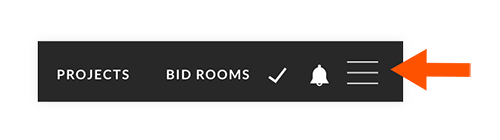
  1. Cliquez sur l’icône Plus de menu (≡) pour développer le menu de la barre latérale.
    Hamburger Icon

  2. Cliquez sur Paramètres de l’entreprise.

  3. Cliquez sur Flux de travail d’approbation s’il n’est pas déjà sélectionné.
    Remarque: La page Modèles s’ouvre.

  4. Cliquez sur +Ajouter un modèle.

  5. Saisissez un nom pour le modèle de flux de travail sous « Nom du modèle ».
    Remarque: Le nom ne peut pas déjà être utilisé pour un autre flux de travail.

  6. Sélectionnez un type d’approbation dans le menu déroulant « Type d’approbation » :
    Remarque: les options de type d’approbation dépendent des types d’approbation activés pour votre entreprise.
    C’est important ! Le type d’approbation ne peut pas être modifié après l’enregistrement du modèle de flux de travail.

    • Appel d’offres/Contrat

    • Budget

    • Ordre de changement

    • Facture

  7. Cliquez sur Suivant.

  8. Sous Utilisateur, recherchez la personne que vous souhaitez ajouter à l’étape du flux de travail et sélectionnez son nom dans le menu déroulant.
    Remarque : Pour être ajoutée au flux de travail d’approbation, la personne doit disposer des autorisations « administrateur Procore » ou « admin de construction ».

  9. Sous Approuve, sélectionnez l’une des options suivantes :

    • Toujours: si vous sélectionnez cette option, l’étape du flux de travail est terminée.
      Remarque: Vous pouvez soit ajouter une autre étape et répéter le processus, soit cliquer sur Enregistrer pour confirmer le modèle de flux de travail.

    • Uniquement si: si vous sélectionnez cette option, les informations suivantes doivent être renseignées :

      1. Sélectionnez l’une des options suivantes dans le menu déroulant pour déterminer la seule condition à laquelle l’élément (facture, ordre de changement, offre/contrat ou budget) nécessiterait une approbation :

        • est supérieur à

        • entraîne le dépassement du budget prévision par
          Remarque: cette option n’est pas disponible pour les approbations Budget ou Facture.

        • dépasse le budget précédent de plus de
          Remarque: cette option n’est disponible que pour une approbation Budget.

      2. Saisissez le montant sous forme de valeur numérique.
        Remarque: Le cas échéant, cliquez sur le symbole dollar ou pourcentage pour décrire le montant.

  10. Cliquez sur Enregistrer.

Cliquez sur Étape suivante.

Voir aussi

Chargement des articles connexes...