Les temps de réponse aux e-mails sont actuellement plus longs que d’habitude en raison du volume élevé. Merci de votre compréhension pendant que notre équipe travaille sur vos demandes !
Bienvenue sur notre nouveau Centre de support !
Bienvenue sur notre nouveau Centre de support ! Vous y trouverez toutes les réponses à vos questions sur les produits et fonctionnalités de Procore, encore plus facilement qu'avant. Ce site est désormais l'unique site de support de Procore. L'ancien site (fr.support.procore.com) est désormais obsolète et ne sera plus mis à jour.
Manuels de produits populaires
Les manuels de produits les plus utilisés sur le chantier
Les clients qui licence Procore Pay peuvent avoir besoin d’une assistance supplémentaire pour activer l’authentification multifacteur pour les paiements lorsque l’authentification unique est configurée pour leur entreprise. Si vous licence Procore Pay et souhaitez activer l’authentification unique, contactez le support.
Fond
Si votre entreprise souhaite configurer l’authentification unique avec OneLogin, vous pouvez tirer parti de l’une des solutions SSO prises en charge par Procore :
SSO initiée par le fournisseur d’identité (initiée par l’IdP). Avec cette option, vos utilisateurs finaux doivent se connecter à la page authentification unique de votre fournisseur d’identité (par exemple, OneLogin), puis cliquer sur une icône pour se connecter et ouvrir l’application Web Procore. Pour configurer cette solution, reportez-vous aux étapes ci-dessous. OU
SSO initiée par le fournisseur de services (initiée par le fournisseur de services). Appelée authentification unique initiée par Procore, cette option permet à vos utilisateurs finaux de se connecter à la page de connexion Procore, puis d’envoyer une demande d’autorisation à l’IdP. Une fois que l’IdP a authentifié l’identité de l’utilisateur, celui-ci est connecté à Procore. Pour configurer cette solution, consultez Configurer la SSO initiée par Procore.
Éléments à prendre en compte
Autorisations requises:
Autorisation d’administrateur pour OneLogin. ET
Autorisations de niveau « Admin » dans l’outil Admin au niveau entreprise de Procore.
Prérequis:
Assurez-vous que vous avez ajouté vos utilisateurs Procore à OneLogin, Pour obtenir des instructions détaillées, consultez le Centre d’aide OneLogin.
Langage de balisage d’assertion de sécurité (SAML 2.0)
Réutilisation de contenu SSO
Facultatif : ID d’entité unique
Lors de la configuration de l’authentification unique pour une seule instance Procore, vous ne devez PAS cocher cette case.
Si votre entreprise octroie des licences à plusieurs instances Procore et que vous souhaitez configurer des applications Procore Enterprise uniques au sein de votre locataire IdP pour chaque instance, vous pouvez activer l’ID d’entité unique. Si cette option est activée, vous êtes toujours limité à un (1) Enterprise application par instance de entreprise Procore.
À noter : L’authentification unique pour Procore cible les utilisateurs par domaine e-mail. Un domaine de e-mail ne peut être ciblé qu’une seule fois dans l’ensemble de Procore. Par conséquent, si vous envisagez de configurer l’authentification unique avec des ID d’entité uniques sur plusieurs instances Procore, n’oubliez pas que vous ne pouvez cibler un domaine de e-mail qu’une seule fois, dans une seule instance.
Pour générer un ID d’entité unique pour un Enterprise application, cochez la case Activerl’ID d’entité unique dans la page de configuration d’authentification unique de l’outil Procore Admin pour l’instance Procore que vous souhaitez spécifier sur un Enterprise application. En cochant cette case, une URL d’ID d’entité unique sera générée dans le champ ci-dessous, que vous copierez et collerez ensuite dans le champ d’ID d’entité approprié sur la page de configuration de votre IdP.
Remarques : Vous devez enregistrer votre configuration avec la case cochée pour générer l’ID d’entité unique. L’activation de cette fonctionnalité n’a pas d’impact sur l’appartenance des utilisateurs ou l’accès à une instance donnée. L’accès à une entreprise dans Procore est déterminé par la présence de l’utilisateur dans l’outil Annuaire et par les autorisations configurées dans Procore. Le provisionnement automatique avec authentification unique n’est pas pris en charge pour le moment.
Prerequisites
Add your Procore users to both systems. Each user's email address for Procore must exactly match in both systems.
Étape 1 : Ajouter l’application Procore à OneLogin
Étape 2 : Configurer Procore avec les paramètres d’authentification unique de OneLogin
Étape 1 : Ajouter l’application Procore à OneLogin
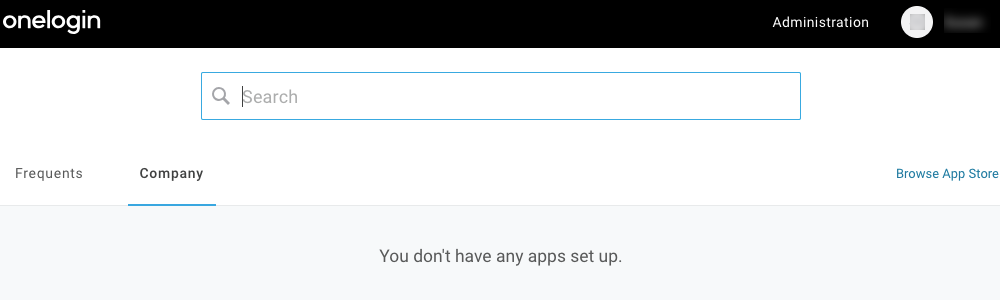
Connectez-vous au portail OneLogin de votre organisation à l’aide d’un compte disposant de l’autorisation Administrateur.
Cliquez sur Administration.
Choisissez Applications > Ajouter des applications.
La page Trouver des applications s’affiche.
Sur la page Trouver des applications, tapez : Procore L’application Procore apparaît.
Cliquez sur l’application Procore . La page Configuration s’affiche.
Vérifiez les points suivants :
Nom d’affichage. Vérifiez que l’entrée indique « Procore ».
Visible dans le portail. Une coche VERTE devrait apparaître.
Icône rectangulaire. Le logo Procore devrait apparaître.
Icône carrée. L’icône Procore devrait apparaître.
Cliquez sur Enregistrer. Une bannière verte apparaît pour confirmer que l’application a bien été ajoutée. Une rangée d’onglets s’affiche sur la page Nouvelle application.
Étape 2 : Configurer Procore avec les paramètres d’authentification unique de OneLogin
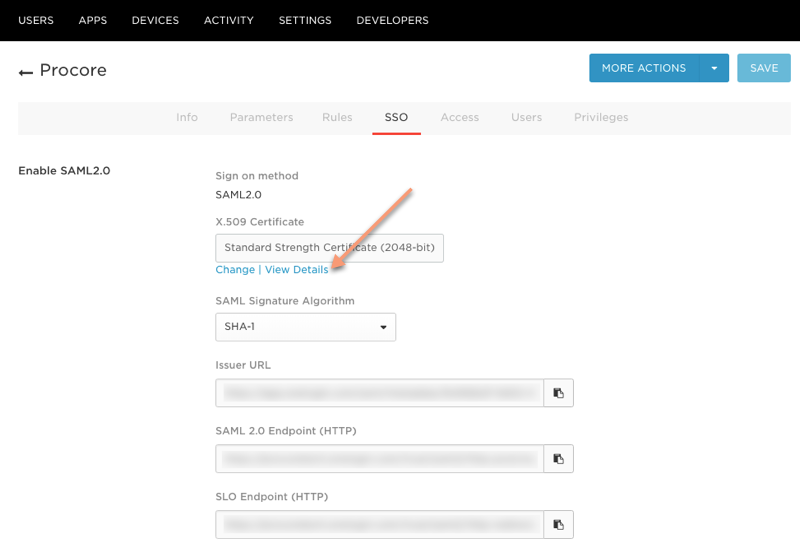
Dans la page de la nouvelle application, cliquez sur l’onglet SSO . Cet onglet vous permet d’accéder à tous les paramètres d’authentification unique de OneLogin. Plus tard, vous ajouterez les paramètres que vous copiez sur cette page à l’outil Admin de l’entreprise de Procore.
Dans la zone Certificat X.509 , cliquez sur Afficher les détails.
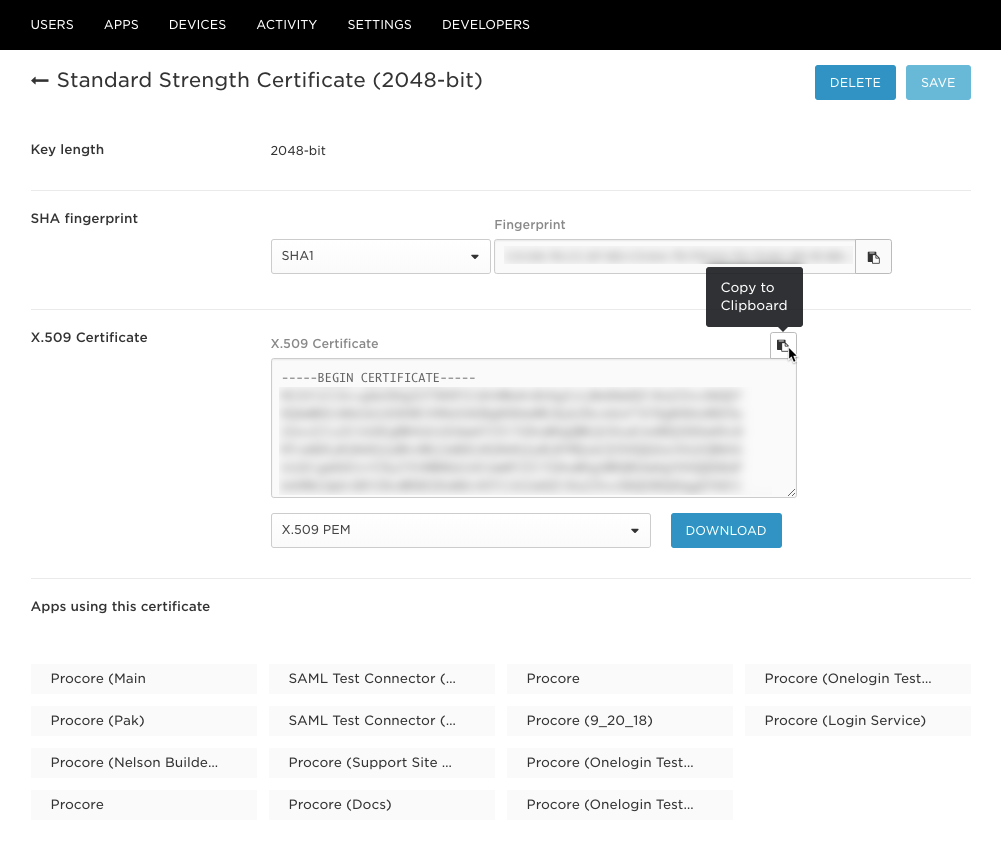
Ceci ouvre une page affichant tous les détails du certificat.
Dans le coin supérieur droit de la zone Certificat X.509 , cliquez sur Copier dans le presse-papiers. Le certificat X.509 est copié dans le presse-papiers de votre navigateur Web. Important! Lorsque vous utilisez le site web OneLogin, vous souhaiterez peut-être coller les éléments que vous copiez dans un document du Bloc-notes, afin de vous assurer que la commande Copier dans le presse-papiers a fonctionné comme prévu. Lorsque la commande de copie réussit, le navigateur affiche une info-bulle « Copié » comme celle illustrée ci-dessous. Si la commande de copie ne fonctionne PAS dans la version de votre navigateur, placez simplement le curseur de votre souris dans le champ de texte pour copier tout le texte (par exemple, appuyez sur CTRL+C sous Windows ou CMD+C sur un Mac).
Formater le certificat
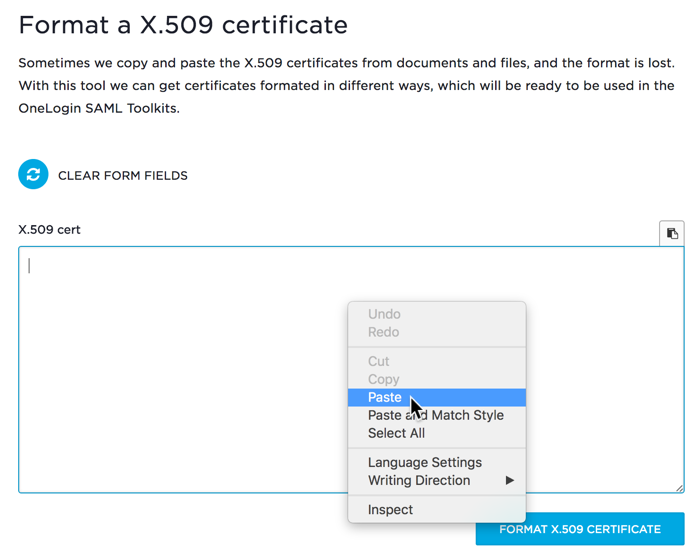
Ouvrez un nouvel onglet de navigateur. Alors visitez ce lien : https://www.samltool.com/format%5Fx509cert.php Ceci ouvre la page Formater un certificat X509, qui appartient à OneLogin.
Collez le certificat X.509 que vous avez copié dans le champ Certificat X.509 , comme indiqué ci-dessous.
Cliquez sur Formater le certificat X.509. L’outil OneLogin formate automatiquement le certificat de deux manières : avec l’en-tête ou avec la chaîne.
Faites défiler jusqu’à la zone Certificat X.509 au format de chaîne en bas de la page.
Cliquez sur l’icône Copier dans le presse-papiers dans le coin supérieur droit de la zone Certificat X.509 au format chaîne .
Configurer l’application Web Procore de votre entreprise avec les paramètres d’authentification unique OneLogin
Connectez-vous à l’application web Procore. Voir Se connecter à Procore Web. Remarque: Vous devez vous connecter avec un compte utilisateur disposant des autorisations Administrateur Procore .
Accédez à l’outil Admin de l’entreprise.
Sous Paramètres administratifs, cliquez sur Configuration à authentification unique.
Collez les informations de OneLogin dans Procore comme suit :
Dans Procore, faites défiler la page jusqu’en bas et cliquez sur Enregistrer les modifications.
Ensuite, contactez le support technique de votre entreprise Point de contact Procore ou Procore pour lui demander d’entrer les domaines que vous souhaitez cibler pour l’authentification via authentification unique. Procore doit saisir ces domaines en votre nom.
Une fois le(s) domaine(s) saisi(s) par Procore, suivez les dernières étapes pour activer l’authentification unique pour votre entreprise :1. Cochez la case Activer l’authentification unique dans les paramètres de configuration de l’authentification unique de Procore.2. Sélectionnez Autoriser la connexion par mot de passe pour activer un flux initié par l’IdP.3. Cliquez sur Enregistrer.
L’authentification via la méthode SSO configurée devient active immédiatement après l’enregistrement de la configuration finale terminée.