Réinitialiser le mot de passe Procore

Contexte

Il existe plusieurs façons d’accéder à l’e-mail pour réinitialiser votre mot de passe Procore selon si vous avez oublié votre mot de passe ou votre e-mail pour vous connecter. Si vous connaissez votre mot de passe et souhaitez le modifier, consultez Comment changer un mot de passe connu ?

Veuillez noter que Procore a des exigences de mot de passe strictes.

Exigences en matière de mot de passe

 Important

Les délais d’expiration des mots de passe, les exigences de force et les durées des sessions d’inactivité sont contrôlés par les administrateurs du compte Procore de leur entreprise. Les employés de Procore ne sont pas en mesure de modifier ces politiques.

Exigences en matière de mot de passe de Procore :

  • Cinq (8) caractères ou plus

  • Au moins une (1) lettre majuscule

  • Au moins une (1) lettre minuscule

  • Au moins un (1) numéro

  • Au moins un (1) caractère spécial ( !@#$ %^&*)

  • Les mots de passe doivent correspondre

  • Vous ne pouvez pas réutiliser vos quatre (4) derniers mots de passe
Escalier

Mot de passe oublié

  1. Accédez à https://login.procore.com.

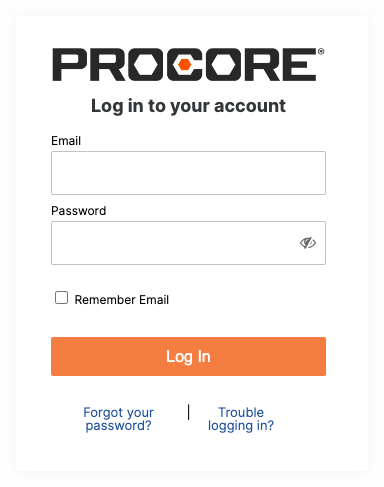
  2. Sur la page « Connexion à votre compte », cliquez sur Mot de passe oublié ?Button Login Passwords


  3. Dans la page « Réinitialiser votre mot de passe », saisissez l’adresse e-mail que vous utilisez pour vous connecter à Procore.

  4. Cliquez sur Envoyer le lien de réinitialisation.
    La page de confirmation « E-mail de réinitialisation du mot de passe envoyé » s’affiche. L’e-mail peut prendre quelques minutes et il sera envoyé à l’e-mail de connexion associé au compte.

  5. Cliquez sur Retour à la connexion.

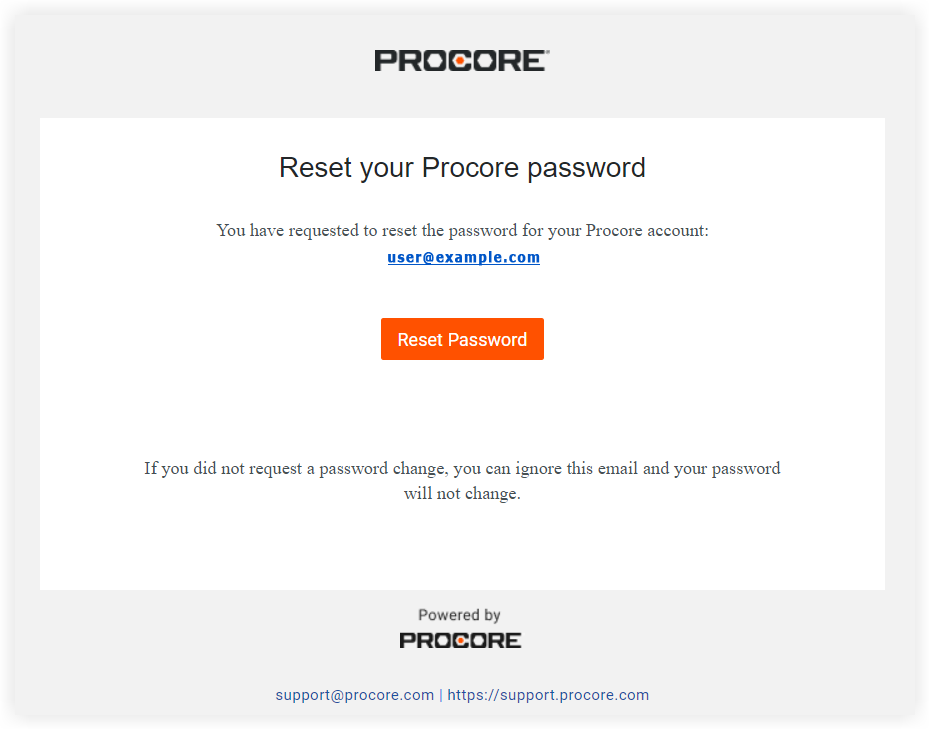
  6. Accédez à votre boîte de réception et ouvrez l’e-mail « Réinitialiser votre mot de passe Procore ». Reset Your Procore Password Email


  7. Cliquez sur Réinitialiser le mot de passe.
    La page « Réinitialiser votre mot de passe » s’ouvre.

  8. Saisissez un nouveau mot de passe dans le champ Mot de passe .
    Lorsque votre saisie répond aux exigences de mot de passe, elle est cochée comme terminée sur le côté droit de la page. Lorsque toutes les conditions sont remplies, passez à l’étape suivante.

  9. Saisissez à nouveau votre nouveau mot de passe dans le champ Confirmer .

  10. Cliquez sur Définir le mot de passe.
    Lorsque votre mot de passe est réinitialisé avec succès, le système vous connecte à Procore et une bannière jaune confirme que votre mot de passe a été réinitialisé.

E-mail oublié/Nouvel e-mail

  • Si vous ne vous souvenez pas de votre e-mail de connexion pour Procore, l’administrateur Procore de votre entreprise ou le chef de projet Procore peut rechercher les informations ou vous réinviter au compte ou projet.

  • Si vous ne pouvez plus accéder au compte de e-mail que vous utilisiez pour vous connecter à Procore, votre administrateur ou chef de projet peut créer un nouveau compte et vous inviter à rejoindre Procore. Ils peuvent également désactiver le compte associé à votre ancienne adresse e-mail (voir Désactiver un utilisateur).

E-mail/Mot de passe oublié

  • Recherchez le terme « invité » ou « invitation » dans votre e-mail boîte de réception pour trouver l’invitation du compte d’origine. Si vous trouvez cet e-mail, recherchez et cliquez sur le lien Cliquez ici pour configurer votre mot de passe, qui vous redirigera vers la page de réinitialisation du mot de passe. Votre compte utilisateur Procore est associé à l’adresse e-mail à laquelle l’invitation a été envoyée.

Voir aussi

Chargement des articles connexes...