Créer des vues enregistrées dans une estimation
Contexte
Les vues enregistrées vous aident à organiser et à analyser efficacement les données d’estimation. En enregistrant des mises en page personnalisées, y compris des filtres et des regroupements dynamiques, vous pouvez basculer entre différentes perspectives de données. Créez des vues personnelles ou partagez-les avec votre équipe de projet et/ou l’ensemble de l’entreprise pour assurer la cohérence de l’analyse des coûts dans l’ensemble de l’outil Estimation.
Éléments à prendre en compte
Autorisations utilisateur requises:
Autorisations de niveau « Standard » ou « Admin » dans l’outil Estimation du projet.
Escalier
Accédez au tableau d’appels d’offres ou à l’outil Planification de portefeuille et sélectionnez le projet.
OU
Accédez à l’outil Estimation du projet.Cliquez sur l’onglet Estimation .
Cliquez sur l’icône points de
 suspension verticaux dans l’estimation.
Activez
 la disposition flexible du tableau.
Remarque : La disposition flexible du tableau doit être activée pour utiliser les vues enregistrées.Cliquez sur
 Vues sur le côté gauche de votre estimation.
Cliquez sur +Créer.
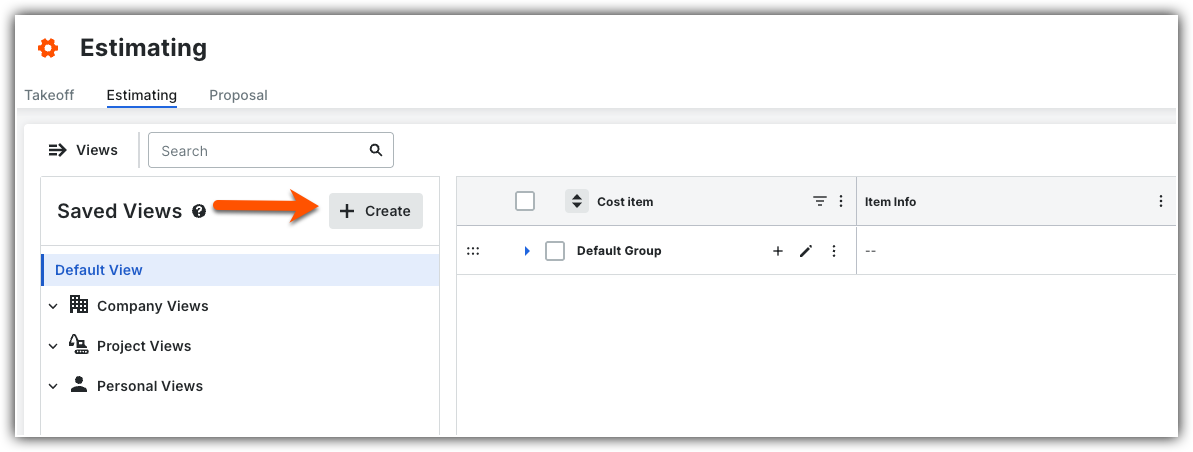
Dans la fenêtre Créer une vue enregistrée, entrez les informations suivantes :
Nom* : Saisissez un nom descriptif pour la vue.
La description : Saisissez des détails supplémentaires pour la vue.
Niveau de vue : Sélectionnez le niveau de visibilité de la vue :
Point de vue personnel : La vue n’est visible que par vous.
Vue du projet : La vue est visible par tous les utilisateurs du projet en cours.
Vue de l’entreprise : la vue est disponible pour tous les projets du compte de l’entreprise.
Sélectionnez votre nouvelle vue dans le menu « Vues enregistrées ».
Ajustez la disposition ou le regroupement des tableaux sur l’estimation au besoin.
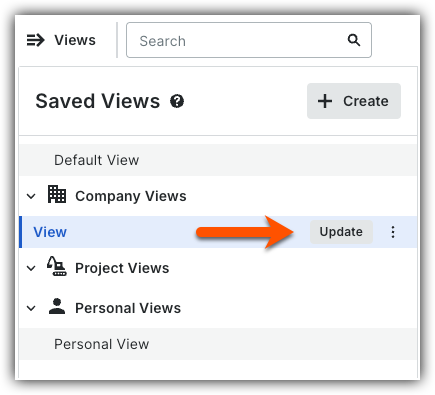
Remarque : vous pouvez fermer le menu Vues enregistrées pour avoir plus d’espace pour effectuer des ajustements.Cliquez sur Mettre à jour à côté du nom de la vue pour enregistrer vos modifications.


Voir aussi
Chargement des articles connexes...