Révision d’un OSCG
Accepter un OSCG
Rejeter un OSCG
Révision d’un OSCG
Accédez à l’outil Intégrations ERP de l’entreprise.
Click ordre de service au contrat général.
Sous Filtrer l'ordre de service au contrat général par, cliquez sur Prêt à exporter.
Remarque: Tous les OSCG de cette page ont été envoyés à l’outil Intégrations ERP pour acceptation comptable.
Dans le tableau du projet, recherchez l’OSCG souhaité. Choisissez ensuite l’une de ces méthodes pour l’examiner :
Pour ouvrir l’outil Contrats principaux du projet, cliquez sur l’hyperlien Contrats principaux.
Pour ouvrir une copie PDF de l’ordre de service, cliquez sur l’icône PDF sur le côté gauche du tableau.
Pour ouvrir l’OSCG dans l’outil Contrats principaux, cliquez sur le numéro OSCG (#).
Revenez à l’onglet Prêt pour l’exportation . Continuez ensuite avec l’une des opérations suivantes :
Accepter un OSCG
Rejeter un OSCG
Accepter un OSCG
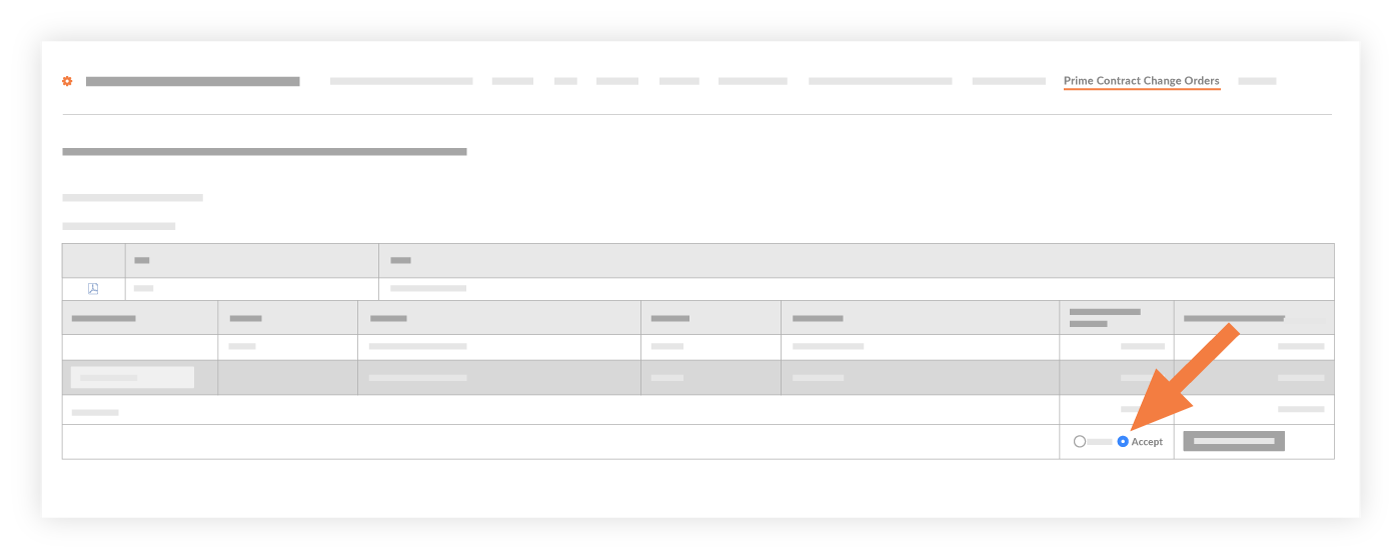
Recherchez l’OSCG souhaité dans la liste Ordres de service au contrat principal.
Cliquez sur Accepter.
Entrez la date de la transaction ou laissez comme date du jour.
Cliquez sur Exporter vers le système ERP .
Ceci exporte le OSCG vers votre système ERP.
(Facultatif) Pour vérifier que la synchronisation a réussi, connectez-vous à votre système ERP et vérifiez que vos données apparaissent comme prévu.
Rejeter un OSCG
Recherchez l’OSCG souhaité dans la liste Ordres de service au contrat principal.
Choisissez Rejeter.
Saisissez un commentaire facultatif et cliquez sur Rejeter.
Les événements suivants se produisent :
Le système supprime l’OSCG de l’outil Intégration ERP et le remet à un état modifiable dans l’outil Contrats principaux du projet.
Le système envoie une « Notification de rejet de l’OSCG ERP » automatisée à l’utilisateur qui a créé l’OSCG. L’utilisateur est alors averti de la réponse « Rejeter ».