Fermer un problème de coordination
Fermez un problème de coordination une fois qu’il est résolu et vérifié. Cela permet de l’effacer de la liste des problèmes dans le Procore BIM Plug-in, ce qui permet de garder votre espace de travail Autodesk® organisé. Ne craignez pas de perdre des données : l’outil Problèmes de coordination de l’application Web Procore stocke en permanence chaque problème pour vos dossiers.
Vous pouvez fermer les problèmes directement à partir de :
L’application Web Procore (outil Problèmes de coordination)
Autodesk® Navisworks® (via le Procore BIM Plug-in )
Autodesk® Revit® (via le Procore BIM Plug-in )
Éléments à prendre en compte
Informations complémentaires :
La fermeture d’un problème le masque dans Autodesk®, mais vous pouvez toujours l’afficher dans l’outil Problèmes de coordination du projet dans l’application Web Procore.
Conditions préalables
Pour fermer un problème d’Autodesk® avec le Procore BIM plug-in, vous devez d’abord associer une maquette Navisworks® à un projet Procore.
Escalier
Fermez un problème de coordination depuis votre plateforme préférée :
Depuis l’outil Problèmes de coordination du projet Afficher/Masquer les détails
Accédez à l’outil Problèmes de coordination du projet.
Trouvez le problème que vous souhaitez fermer en effectuant une recherche ou en filtrant par personne assignée, statut ou lieu.

Cliquez sur le problème pour afficher ses détails dans le panneau latéral.
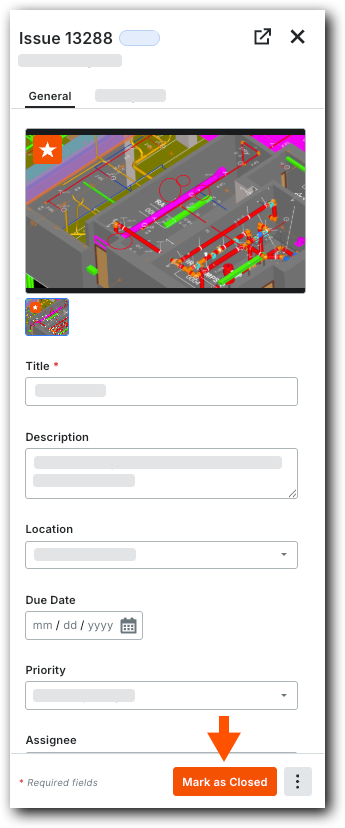
Cliquez sur Marquer comme fermé dans le panneau latéral.


À partir d’Autodesk® Revit® avec l’Procore BIM Plug-in Afficher/Masquer les détails
Démarrez Autodesk® Revit® et accédez à une vue 3D dans l’arborescence du projet Revit®.
Cliquez sur l’onglet Procore .
Cliquez sur Problèmes de coordination.
Dans le panneau Problèmes de coordination, sélectionnez le projet Procore.
Sur le problème de coordination, cliquez sur l’icône d’informations
 .
.Cliquez sur Actions et sélectionnez Marquer comme fermé.
Voir aussi
Chargement des articles connexes...