Créer des configurations d’application dans Procore

À utiliser avec les applications intégrées uniquement

Sachez que la création de configurations d’application ne s’applique qu’aux applications intégrées. Si vous ne voyez pas d’onglet Configurations sur la page d’affichage d’une application, cela indique que vous ne disposez pas de la version Embedded Experience de cette application. Veuillez visiter Procore Marketplace pour obtenir la version intégrée de l’application que vous souhaitez configurer.

Contexte

Les configurations d’application vous permettent de personnaliser le comportement des applications intégrées et de déterminer où elles peuvent être lancées dans Procore. En fonction de la configuration de votre organisation, les configurations peuvent être limitées au périmètre des travaux d’un seul projet, déployées à l’échelle mondiale sur tous les projets actifs et futurs, ou disponibles à l'échelle de l'entreprise.

Éléments à prendre en compte

  • Autorisations utilisateur requises

    • Pour créer une configuration pour un projet spécifique :

      • L’utilisateur doit être un contact valide dans l’outil Annuaire de Procore.

    • Pour créer une configuration à partir de l’outil administrateur Procore :

      • Autorisations de niveau « Admin » dans l’outil Annuaire de l’entreprise.

Escalier

Créer une configuration pour un projet spécifique

Suivez ces étapes si vous êtes un utilisateur de projet et que vous configurez une configuration d’application dans un projet unique et spécifique.

  1. Accédez au projet spécifique dans Procore.

  2. Dans la barre de navigation supérieure, cliquez sur le menu déroulant Sélectionner une application .

  3. Cliquez sur Gestion des applications.

  4. Recherchez l’application que vous souhaitez configurer et cliquez sur Afficher.

  5. Cliquez sur l’onglet Configurations .

  6. Cliquez sur Créer une configuration.

  7. Dans le chantier Projets , assurez-vous que votre projet actuel est sélectionné.

  8. Saisissez un titre pour la configuration. (Remarque : les utilisateurs de l’application verront ce nom d’affichage dans leur menu « Sélectionner une application ».)

  9. Saisissez des valeurs pour tous les champs configurables obligatoires ou facultatifs (par exemple, une URL Google Sheetcible).

  10. Cliquez sur Créer.

Créer une configuration à partir de l’outil administrateur Procore

Suivez ces étapes si vous êtes un administrateur Procore déployant une application pour des projets spécifiques, globalement pour tous les projets ou à la niveau Entreprise.

  1. Accédez à l’outil Admin au niveau entreprise.

  2. Sous « Paramètres de l’entreprise » ou « Paramètres administratifs », cliquez sur Gestion des applications.

  3. Localisez votre application cible, cliquez sur Afficher, puis sélectionnez l’onglet Configurations .

  4. Cliquez sur Créer une configuration.

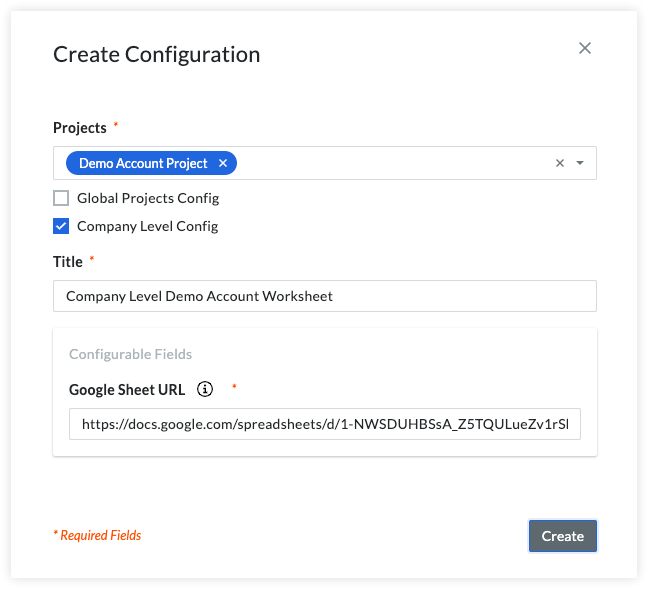
  5. Définissez le périmètre des travaux et le déploiement de votre configuration :
    Create Company Level Config

    • Pour le(s) projet(s) spécifique(s) : Utilisez le menu déroulant Projets pour sélectionner manuellement le(s) projet(s) au(x) auquel vous souhaitez appliquer cette configuration.

    • Pour tous les projets (globaux) : Cochez la case à cocher Configuration globale des projets pour appliquer automatiquement cette configuration à tous les projets actifs et futurs de l’entreprise.

    • Pour le niveau Entreprise : cochez la case à cocher Configuration au niveau Entreprise pour permettre aux utilisateurs de lancer cette application à partir du menu d’en-tête au niveau entreprise.

  6. Saisissez un titre pour la configuration. (Remarque : les utilisateurs de l’application verront ce nom d’affichage dans leur menu « Sélectionner une application ».)

  7. Saisissez des valeurs pour tous les champs configurables obligatoires ou facultatifs.

  8. Cliquez sur Créer.

Configurer les autorisations pour une application de connexion de données

Si l’application que vous installez est répertoriée comme une application de connexion de données, continuez avec les étapes ci-dessous.

Pour activer les autorisations de l’application sur certains projets
  1. Après avoir installé l’application, accédez à l’outil Gestion des applications dans le menu Sélectionner une application dans Procore.

  2. Cliquez sur Afficher à côté de l’application que vous configurez.

  3. Cliquez sur l’onglet Autorisations .

  4. Sélectionnez le(s) projet(s) dans le(s)quel(s) l’application sera disponible dans le menu déroulant Projets autorisés .

  5. Cliquez sur Ajouter.

Activer les autorisations pour l’application sur tous les projets en cours et futurs
  1. Une fois l’intégration installée, accédez à l’outil Autorisations au niveau entreprise.

  2. Cliquez sur l’onglet Modèle d’autorisations des projets .

  3. Créez un modèle d’autorisation global qui fournit les autorisations que l’application répertorie comme requises. Voir Créer un modèle d’autorisation pour obtenir des directives détaillées.
    Remarque : il est préférable de nommer le modèle d’autorisations avec le nom de l’application pour l’identifier facilement.

  4. Accédez à l’annuaireau niveau entreprise.

  5. Recherchez le nom de l’application pour localiser son compte « utilisateur » dans l’annuaire.

  6. Cliquez sur Modifier à côté du compte d’utilisateur.
    View App Button

  7. Dans la zone autorisations de l’enregistrement utilisateur, cliquez sur l’option Sélectionner un modèle d’autorisations par défaut .

  8. Choisissez le modèle que vous avez configuré pour l’application, puis cliquez sur Appliquer.
    Remarque : n’ajustez PAS manuellement les autorisations du compte utilisateur de l’application dans la grille des autorisations de l’outil Annuaire de l’entreprise. Un modèle d’autorisation doit être appliqué.

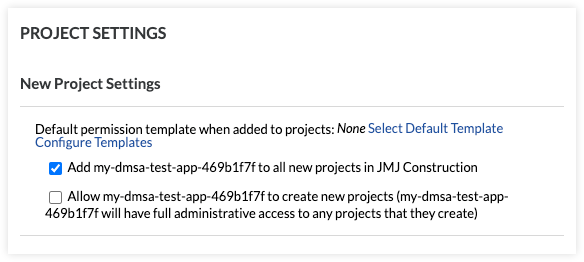
  9. Ensuite, cochez la case Ajouter [Nom de l'utilisateur] à tous les nouveaux projets.
    Ce paramètre ajoutera « Utilisateur de l’application » à tous les nouveaux projets Procore à l’avenir.
    Dmsa All New Projects

  10. Pour ajouter « l’utilisateur de l’application » à des projets existants, cliquez sur Ajouter tout à côté des projets auxquels cet utilisateur n’appartient pas.

  11. Cliquez sur Enregistrer.

Pour les applications intégrées : Configuration du projet

  1. Immédiatement après avoir cliqué sur Installer, une fenêtre contextuelle modale Créer une configuration apparaît.

  2. Vous pouvez utiliser cette fenêtre contextuelle modale pour créer une configuration d’application initiale maintenant, ou cliquer sur Ignorer pour créer une configuration et l’appliquer ultérieurement aux projets.

Pour les applications de connexion de données : Sélection des projets autorisés

Après avoir confirmé l’installation d’une application de connexion de données, vous invitez le flux de travail Ajouter des projets autorisés :

  1. Utilisez la fenêtre contextuelle modale Ajouter des projets autorisés pour sélectionner un ou plusieurs projets auxquels vous souhaitez que l’application de connexion de données ait accès.

  2. Cliquez sur Ajouter pour accorder un accès immédiat.

  3. Autre solution : Si vous préférez gérer l’accès au projet ultérieurement, cliquez sur Ignorer.

Gestion Données autorisations de connexion via la gestion des applications

Si vous avez ignoré la configuration initiale ou si vous devez modifier ultérieurement les autorisations de projet pour une application de connexion de données sur des projets spécifiques, utilisez la méthode suivante :

  1. Accédez à l’outil Gestion des applications dans le menu Sélectionner une application dans Procore.

  2. Cliquez sur Afficher à côté de l’application spécifique que vous souhaitez configurer.

  3. Cliquez sur l’onglet Autorisations .

  4. Sélectionnez le(s) projet(s) dans le(s)quel(s) vous souhaitez que l’application soit disponible dans le menu déroulant Projets autorisés .

  5. Cliquez sur Ajouter.

Activation Données autorisations de connexion pour TOUS les projets (actuels & futurs)

Pour vous assurer qu’une application de connexion de données fonctionne parfaitement sur l’ensemble du portefeuille de votre entreprise sans affectation manuelle projet par projet, vous devez appliquer un modèle global à son compte utilisateur DMSA :

  1. Accédez à l’outil Autorisations au niveau entreprise.

  2. Cliquez sur l’onglet Modèle d’autorisations des projets .

  3. Créez un modèle d’autorisation global qui fournit toutes les autorisations d’outils répertoriées par l’application, selon les besoins.
    Remarque : Il est préférable de nommer ce modèle d’autorisation d’après l’application elle-même afin qu’il puisse être facilement identifié ultérieurement.

  4. Accédez à l’outil Annuaire au niveau entreprise .

  5. Recherchez le nom de l’application pour localiser son compte « utilisateur » généré automatiquement dans la liste de l’annuaire.

  6. Cliquez sur Modifier à côté du compte d’utilisateur de cette application.

  7. Faites défiler jusqu’à la superficie des autorisations de l’enregistrement utilisateur et cliquez sur l’option Sélectionner Par défaut Autorisation modèle.

  8. Choisissez le modèle global que vous configurez pour l’application, puis cliquez sur Appliquer.

    À noter : Ne cochez PAS ou n’ajustez PAS manuellement les cases d’autorisation des outils individuels dans la quadrillage d’autorisations de cet écran. Un modèle d’autorisation dédié doit être appliqué directement au compte.

  9. Cochez la case à cocher intitulée "Ajouter [application-utilisateur-name] à tous les nouveaux projets" sous « Paramètres du nouveau projet ». Cela garantit que l’utilisateur de l’application est ajouté à tous les nouveaux projets Procore à l’avenir.

  10. Pour transférer l’application à votre portefeuille actif, recherchez la section intitulée « Projets auxquels cet utilisateur n’appartient pas » et cliquez sur Ajouter tout.

  11. Cliquez sur Enregistrer pour finaliser vos modifications.

Voir aussi

Chargement des articles connexes...