Créer un ensemble de champs de projet
Arrière-plan
Les ensembles de champs configurables font référence à des champs dans des outils Procore spécifiques qui peuvent être définis comme facultatifs, obligatoires ou masqués. L’ensemble de champs du projet comprend des champs disponibles lors de la création et de la modification des informations du projet. Une fois configurés dans l’outil Admin de l’entreprise, ces champs peuvent être modifiés pour chaque projet dans l’outil Admin de ce projet ou dans l’onglet « Vue d’ensemble » de l’outil Planification du tableau d’appels d’offres et du portefeuille.
Éléments à prendre en compte
Autorisations utilisateur requises :
Autorisations de niveau « Admin » dans l’outil Admin au niveau entreprise.
Informations complémentaires :
Un seul ensemble de champs peut être créé. Si un ensemble de champs existe déjà, le bouton Créer un ensemble de champs est désactivé.
L’ensemble de champs s’appliquera à tous les projets nouveaux et existants. Il ne peut pas être attribué à des projets individuels.
Si vous souhaitez configurer des ensembles de champs pour des outils spécifiques, voir Que sont les ensembles de champs configurables et quels outils Procore les prennent en charge ?
Le tableau des appels d’offres ne prend en charge que quatre types de champs personnalisés :
Nombre
Date
Texte du plan (court)
Case à cocher
Escalier
Accédez à l’outil Admin au niveau entreprise.
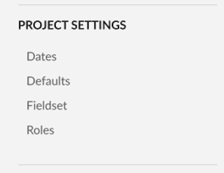
Sous « Paramètres du projet », cliquez sur Ensemble de champs.
Cliquez sur Créer un ensemble de champs.
Saisissez le nom et cliquez sur Créer.
Chaque nom de champ a les options suivantes :
Commutez le bouton en position ON
 pour rendre le champ visible dans la section.
OU
Commutez le bouton en position OFF pour masquer le champ dans la section.
Remarque : Une icône de bascule estompée indique que le champ est visible et ne peut pas être masqué.
Cochez la case à cocher « Obligatoire » pour indiquer que le champ est obligatoire.
OU
Décochez la case à cocher « Obligatoire » pour désigner le champ comme facultatif.
Optionnel: Cliquez sur Créer une section pour créer une nouvelle section.
Saisissez le nom de la section, puis cliquez sur Créer.
Optionnel: Dans la section appropriée, cliquez sur Ajouter un champ personnalisé.
Créer un nouveau
Cliquez sur Créer.
Saisissez le nom du champ.
Saisissez le type de champ.
Cliquez sur Créer.
Choisissez l’existant
Cliquez sur Choisir parmi les existants.
Cliquez sur Ajouter à côté du champ personnalisé.
Note: Tous les types de champs personnalisés ne sont pas disponibles pour tous les outils. Voir Quels types de champs sont disponibles pour les champs personnalisés dans les outils Procore ?
Cliquez sur Enregistrer.
Dans la fenêtre, cliquez sur Confirmer.
Voir aussi
Chargement des articles connexes...