Modifier un plan d’action
Éléments à prendre en compte
Autorisations utilisateur requises:
Pour modifier un plan d’action, autorisations de niveau 'Admin' sur l’outil Plans d’action du projet.
OUAutorisations de niveau « Lecture seule » ou « Standard » sur l’outil Plans d’action du projet avec l’autorisation granulaire « Créer et modifier un plan d’action » activée sur votre modèle d’autorisations.
ETPour ajouter, modifier ou remplacer des personnes assignées, les utilisateurs doivent également disposer d’autorisations « Lecture seule » ou supérieures dans l’Annuaire du projet.
Informations complémentaires :
Lors de la modification d’un plan d’action, le statut passe automatiquement à Ébauche. Pour effectuer une mise à jour vers un statut différent, voir Mettre à jour le Statut d’un plan d’action.
Les personnes assignées requises ne peuvent être supprimées que lors de la création ou de la modification d’un plan d’action.
Les personnes assignées facultatives peuvent être supprimées lors de l’exécution ou de la modification d’un plan d’action.
Escalier
Accédez à l’outil Plans d’action du projet.
Depuis le plan d'action vue en liste, si le plan d’action est en mode Affichage :
Cliquez sur Afficher à côté du plan d’action que vous souhaitez modifier.
Cliquez sur Modifier une fois que vous êtes dans le plan d’action.
AvertissementSi le plan d'action que vous souhaitez modifier contient déjà des signatures pour un ou plusieurs approbateurs du plan d'action ou destinataires du plan d'action terminé, la fenêtre « Supprimer la signature » s’affiche. Remarque : une fois ces signatures supprimées, elles ne peuvent pas être récupérées. Cliquez sur Supprimer pour supprimer ces signatures et continuer à modifier le plan d’action.
Si le plan d’action est en mode Modifier :
Cliquez sur Modifier à côté du plan d’action que vous souhaitez modifier.
Modifiez les informations générales selon vos besoins.
Modifiez les sections et les éléments selon vos besoins.
Pour modifier en masse des sections et des éléments, procédez comme suit :
Pour modifier toutes les sections et tous les éléments, cliquez sur la première case à cocher en haut du tableau Sections et éléments. Cela déclenche les options du menu de modification en masse.
Pour modifier une section et tous ses éléments, cliquez sur la case à cocher à côté du numéro de section. Cela déclenche les options du menu de modification en masse.
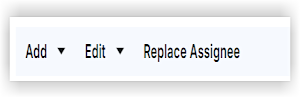
Cliquez sur la flèche de la liste déroulante Modifier .
Vous pouvez en masse modifier les critères d’acceptation, la date d’échéance et Élément Statut.
Saisissez les informations souhaitées.
Cliquez sur Enregistrer.

Lorsque vous avez terminé de modifier des sections et des éléments, cliquez sur Enregistrer l’ébauche pour l’enregistrer en tant qu’ébauche, ou cliquez sur Publier si vous êtes prêt à approuver l’exécution du plan d’action.
Ajouter en masse des personnes assignées, des enregistrements, des références
Pour ajouter en masse des personnes assignées, des enregistrements et des références, procédez comme suit :
Pour modifier toutes les sections et tous les éléments, cliquez sur la première case à cocher en haut du tableau « Sections et éléments ». Cela déclenche les options de menu d’ajout en masse.
Pour modifier une section et tous ses éléments, cochez la case à cocher à côté du numéro de section. Cela déclenche les options de menu d’ajout en masse.
Cliquez sur la flèche de la liste déroulante Ajouter .
Pour ajouter des personnes assignées, procédez comme suit :
Sélectionnez le menu déroulant Personne assignée (une entité ou une personne spécifique).
Si la personne n’est pas répertoriée dans le menu déroulant, cliquez sur Créer une personne pour ajouter un nouveau contact en tant que personne assignée.
Sélectionnez la méthode de vérification que la personne assignée doit utiliser pour vérifier l’achèvement de l’élément.
Si la méthode de vérification n’est pas répertoriée dans le menu déroulant, cliquez sur +Créer une nouvelle méthode de vérification. Remarque : vous devez disposer d’autorisations de niveau Admin dans l’outil Niveau entreprise Admin pour effectuer cette action.
Sous Obligatoire, cochez la case à cocher pour exiger la signature d’une personne assignée. Remarque : si la case à cocher associée à la personne assignée n’est pas cochée, la fonctionnalité de blocage ne sera pas activée.
Cliquez sur Ajouter une personne assignée pour ajouter des parties responsables supplémentaires.
Cliquez sur Enregistrer.
Pour ajouter des enregistrements, procédez comme suit :
Cliquez sur le type d’enregistrement demandé (par exemple, Inspections, Livrableset Formulaires).
Choisissez parmi les enregistrements disponibles. S’il n’y a pas d’enregistrements parmi lesquels choisir, sélectionnez l’option pour demander l’enregistrement.
Cliquez sur Joindre.
Pour ajouter des références, procédez comme suit :
Pour Documents, vous pouvez joindre des fichiers à partir de votre ordinateur ou des outils Plans, Formulaires et Documents.
Pour les éléments Procore, vous pouvez ajouter des éléments à partir de l’outil Cahier des charges, Livrables, Observationset Réunions .
Cliquez sur Enregistrer.
Lorsque vous avez terminé de modifier les sections et les éléments, cliquez sur Enregistrer l’ébauche pour l’enregistrer en tant qu’ébauche, ou cliquez sur Publier si vous êtes prêt à approuver l’exécution du plan d’action.
Remplacer en masse des personnes assignées
Pour remplacer en masse des personnes assignées, procédez comme suit :
Pour modifier toutes les sections et tous les éléments, cliquez sur la première case à cocher en haut du tableau Sections et éléments. Cela déclenche les options de menu d’ajout en masse.
Pour modifier une section et tous ses éléments, cochez la case à cocher à côté du numéro de section. Cela déclenche les options de menu d’ajout en masse.
Cliquez sur Remplacer la personne assignée.
Sous Personne assignée actuelle, sélectionnez la personne assignée que vous souhaitez remplacer.
Sous Nouvelle personne assignée, sélectionnez la nouvelle personne assignée.
Remplacer les méthodes de vérification. Si la personne assignée d’origine était également responsable d’une signature ou d’un document, cochez la case à cocher pour vous assurer que la nouvelle personne est désormais tenue de fournir cette preuve.
Cliquez sur Enregistrer.
Lorsque vous avez terminé de modifier des sections et des éléments, cliquez sur Enregistrer l’ébauche pour l’enregistrer en tant qu’ébauche, ou cliquez sur Publier si vous êtes prêt à approuver l’exécution du plan d’action.